01|Claude Code 的基本操作
在动手写项目之前,先花两分钟了解一下 Claude Code 的基本操作。
启动 Claude Code
打开你的终端,进入项目的目录,输入:
claude
第一次启动后,你会看到 Claude Code 的交互界面,底部有一个输入框,你可以直接在里面打字跟 Claude 对话。
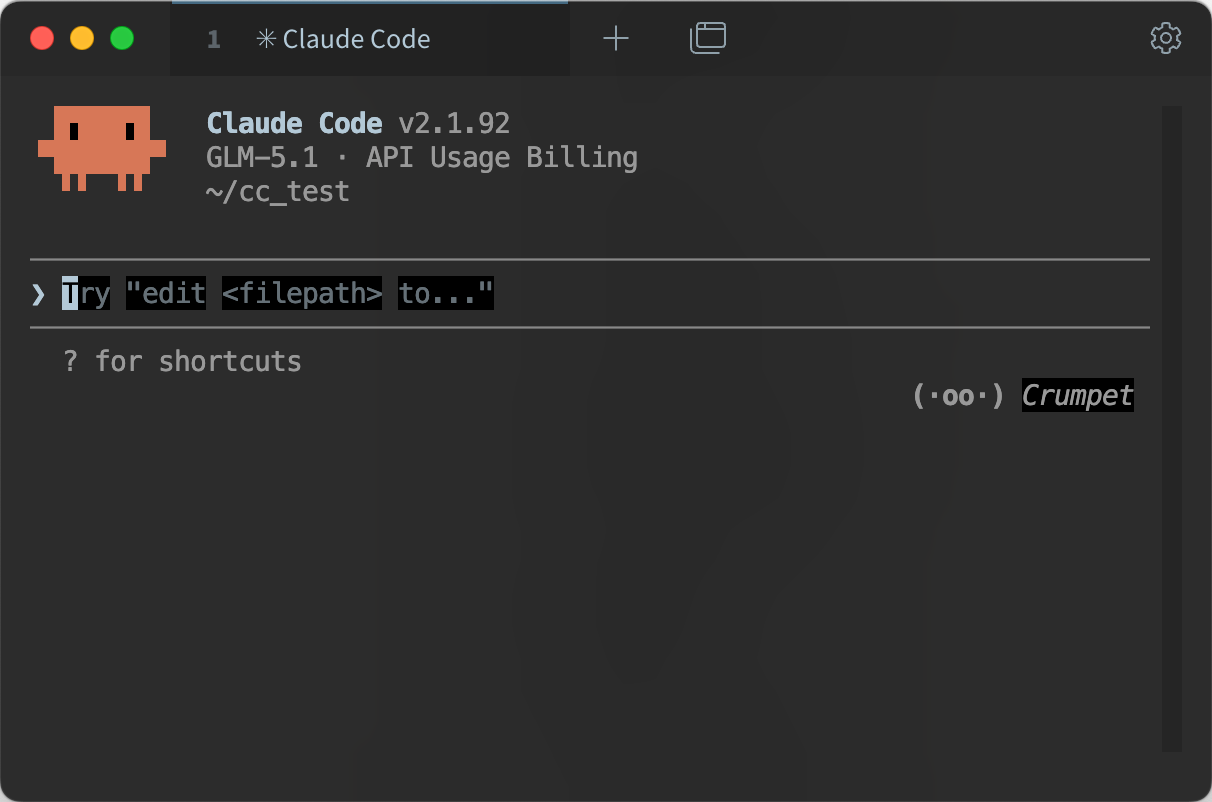
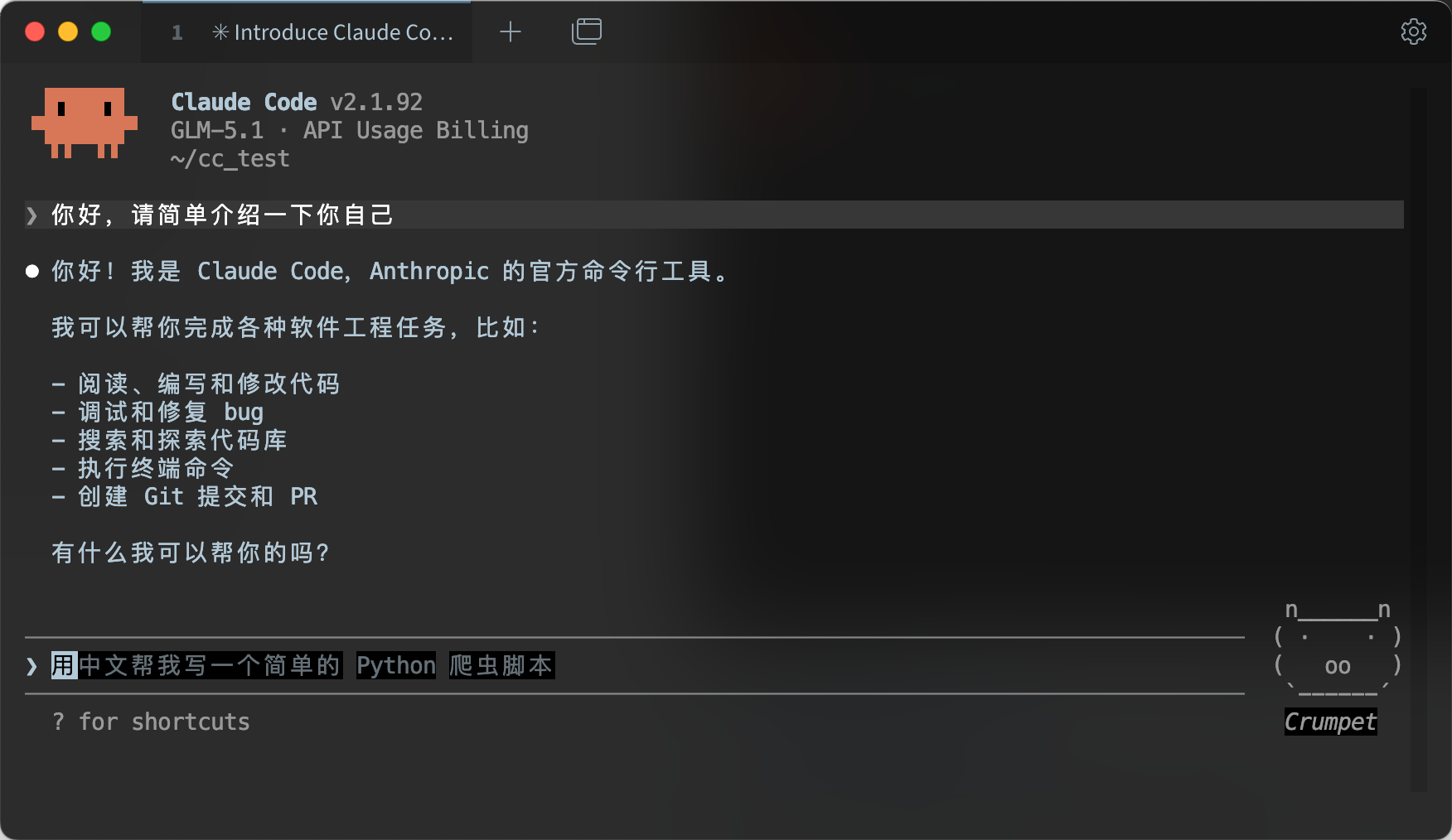
比如你可以试试输入:
你好,请简单介绍一下你自己
Claude 会回复一段自我介绍。这就是最基本的交互方式,你打字,它回答。
三个工作模式
Claude Code 有三个工作模式,这是你必须要了解的。
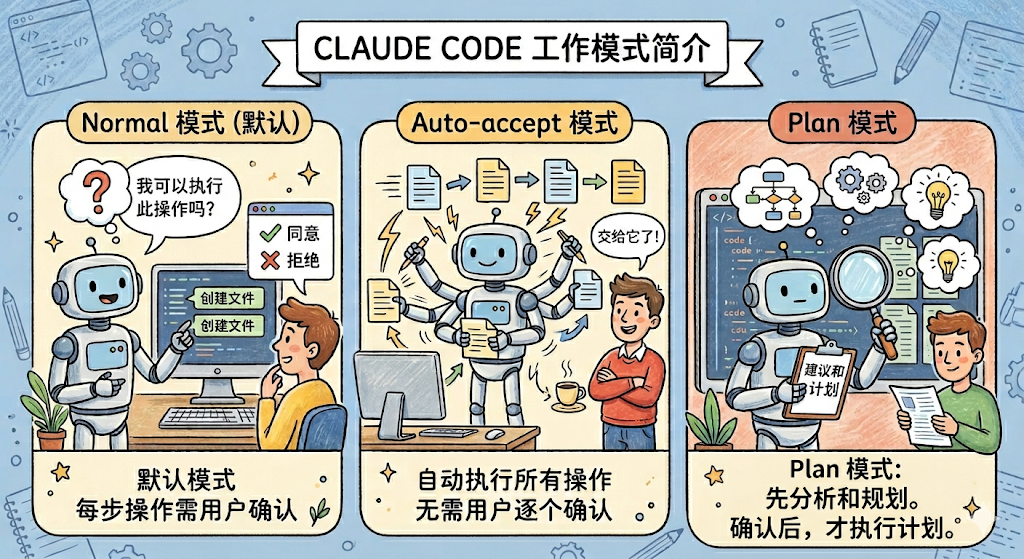
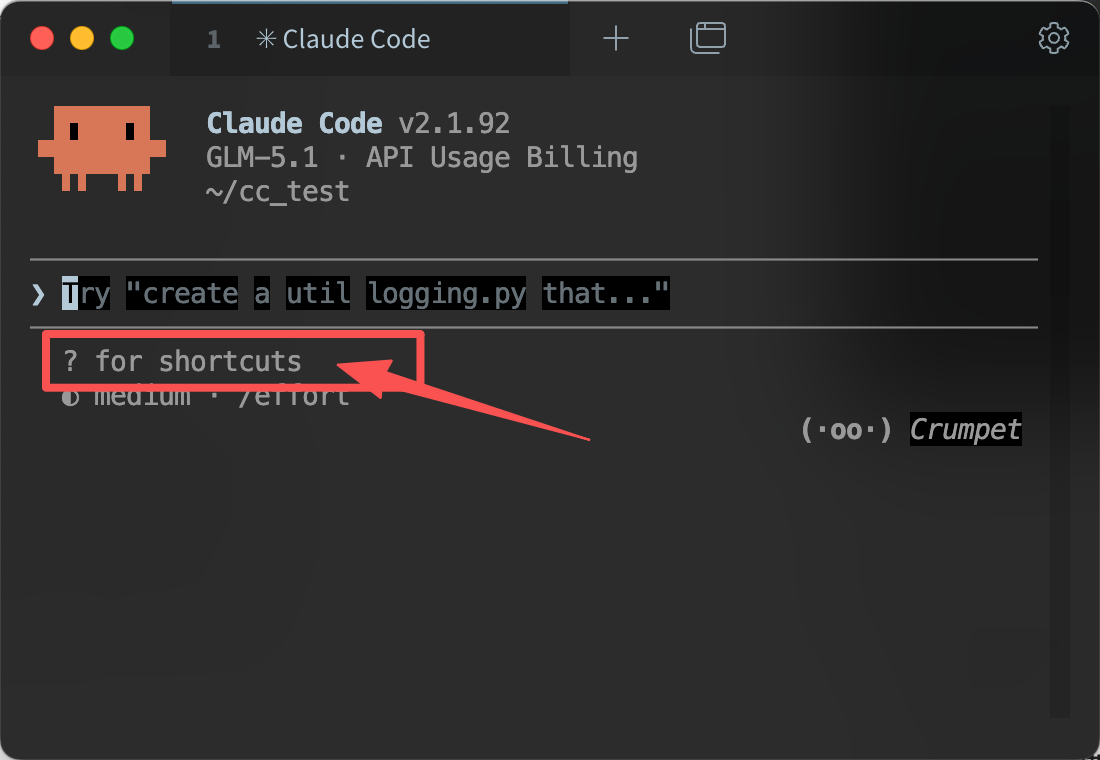
按 Shift+Tab 可以在三个模式之间切换:
- Normal 模式(默认):Claude 每一步操作都需要你确认后才执行。比如它要创建一个文件,会先问你「允许吗?」,你同意了它才会创建
- Auto-accept 模式:Claude 自动执行所有操作,不需要你逐个确认。适合你对 Claude 已经比较信任的场景
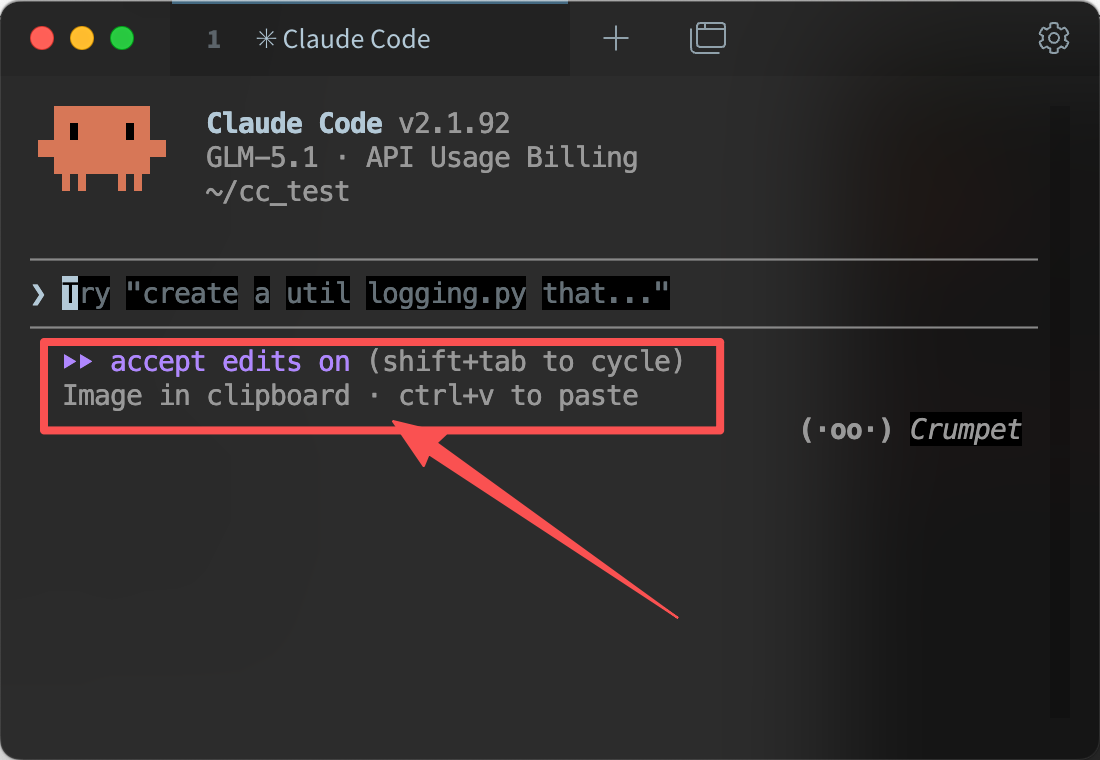
- Plan 模式:Claude 只看不改,先帮你分析和规划,规划过程中不会修改你的文件,等你确定计划没问题,才会一步一步执行计划
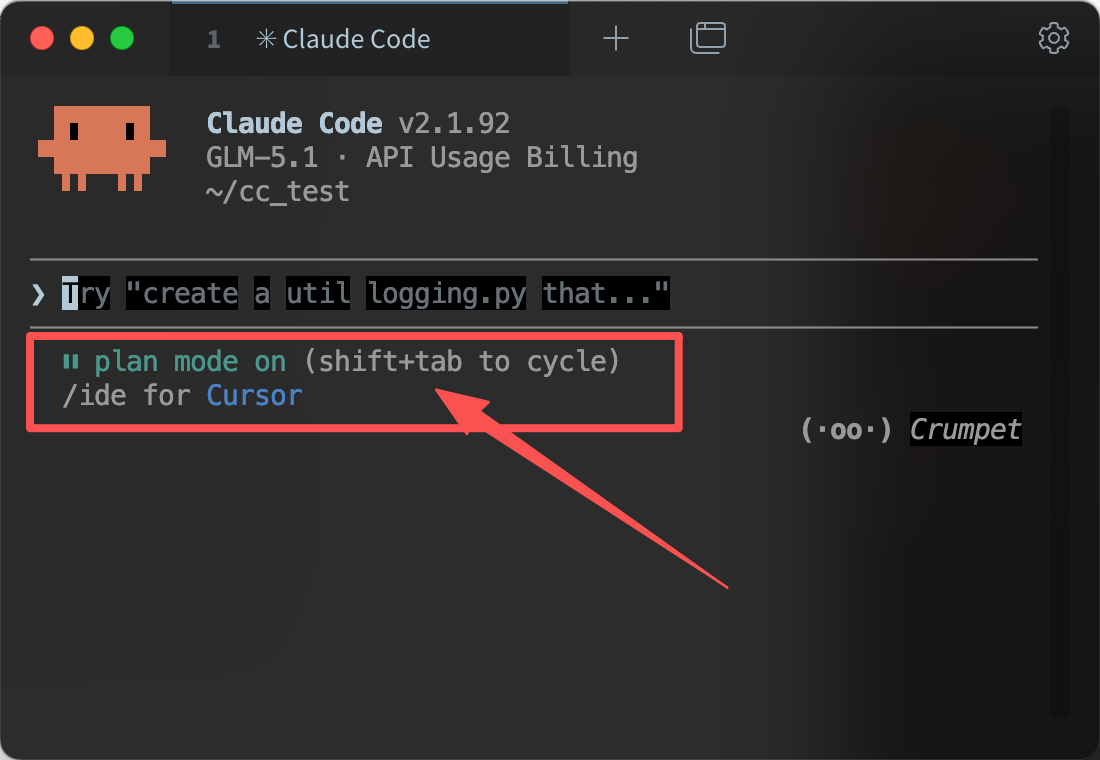
新手建议:先用 Normal 模式,能看到 Claude 每一步在干什么,心里有底。等熟悉了再切到 Auto-accept 提速。
好,基本操作就这些。接下来我们直接上手写项目。
02|用 Plan 模式规划
很多人一上来就迫不及待地让 Claude 写代码,结果写出来的东西跟自己想的完全不一样,又要改来改去。
我的建议是:先规划,再动手。
怎么做?先按 Shift+Tab 切到 Plan 模式,然后输入下面的提示词:
请帮我开发一个番茄钟 Web 应用,技术栈用 React + TypeScript + Tailwind CSS。功能包括:25 分钟倒计时、开始/暂停/重置、番茄计数、休息提醒。请先帮我规划一下项目结构和开发步骤,不要写代码。
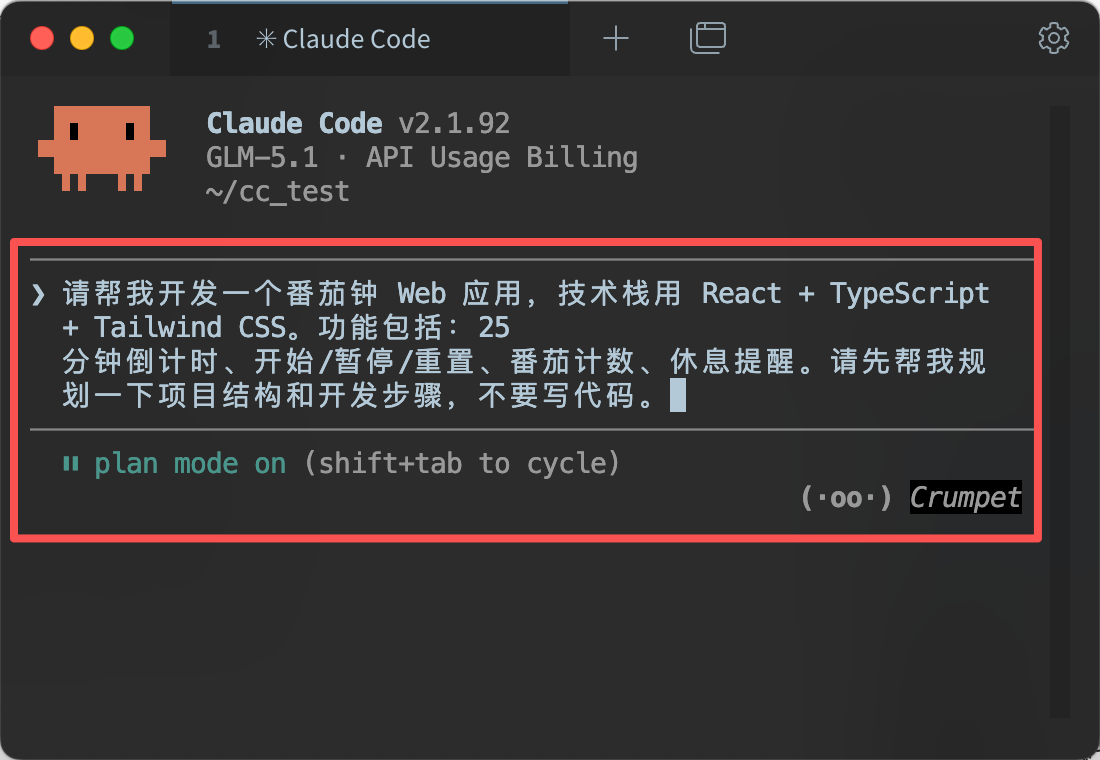
注意我写的这段提示词有几个关键点:
- 明确技术栈:React + TypeScript + Tailwind CSS,不让 Claude 自己猜
- 明确功能:25 分钟倒计时、开始/暂停/重置、番茄计数、休息提醒
- 明确要求:先规划不写代码
这种「清晰明确」的提示词写法,是用好 Claude Code 的基本功。提示词越具体,Claude 输出的质量就越高。
在 Plan 模式下,Claude 会给你输出类似这样的方案:
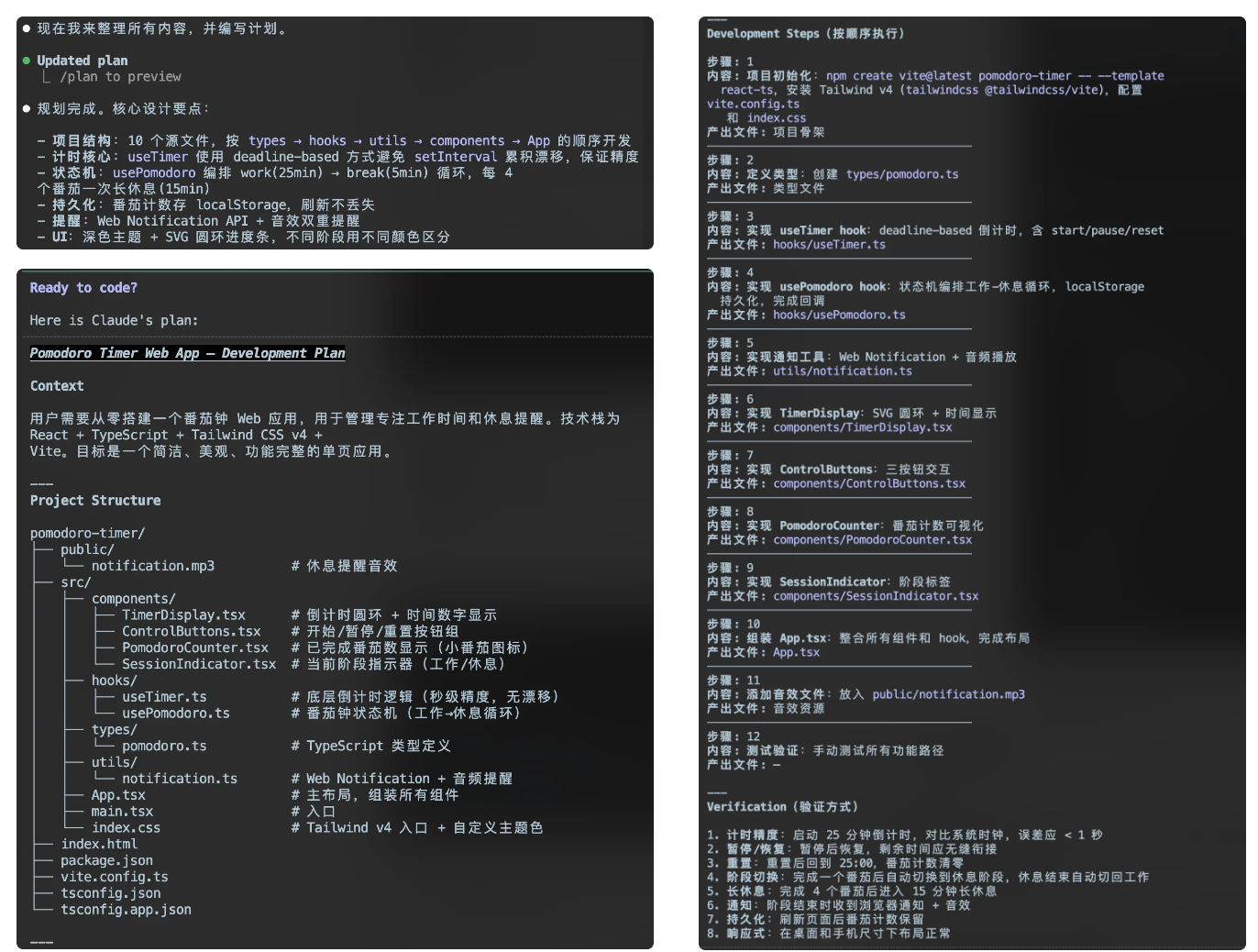
你看,是不是很清晰?
规划完成之后,Claude 会让你做选择:
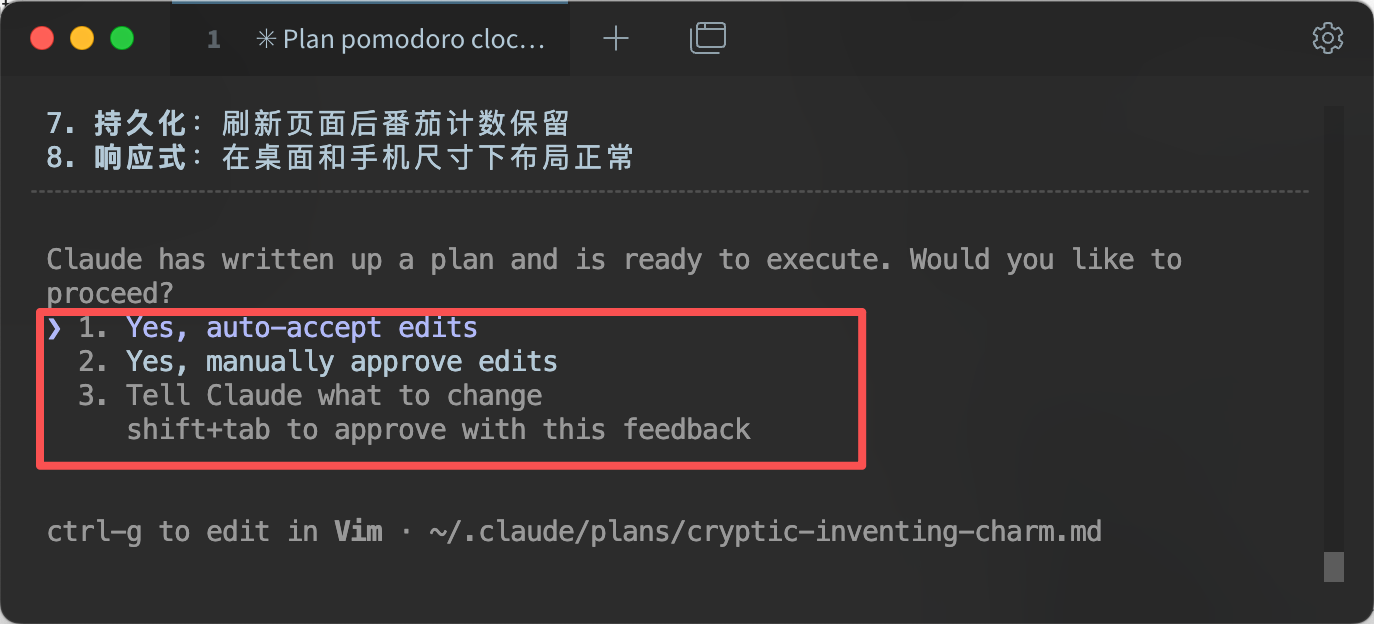
- 第一个:自动接受所有修改,Claude 直接改代码,不再弹窗问你
- 第二个:手动审核每一处修改,Claude 改代码前会让你逐个确认
- 第三个:给 Claude 反馈,调整它的修改方案(比如改哪里、怎么改)
这个计划是写到一个 md 文档里的,这样在执行任务,不会做着做着就忘记执行到哪了,而且你还可以用 ctrl+g 命令去编辑这个计划 md 文档。

这里我们不对计划做任何修改,直接选择第一个,接下来 Claude 就会开始按照规划好的计划,一步一步开始执行了。
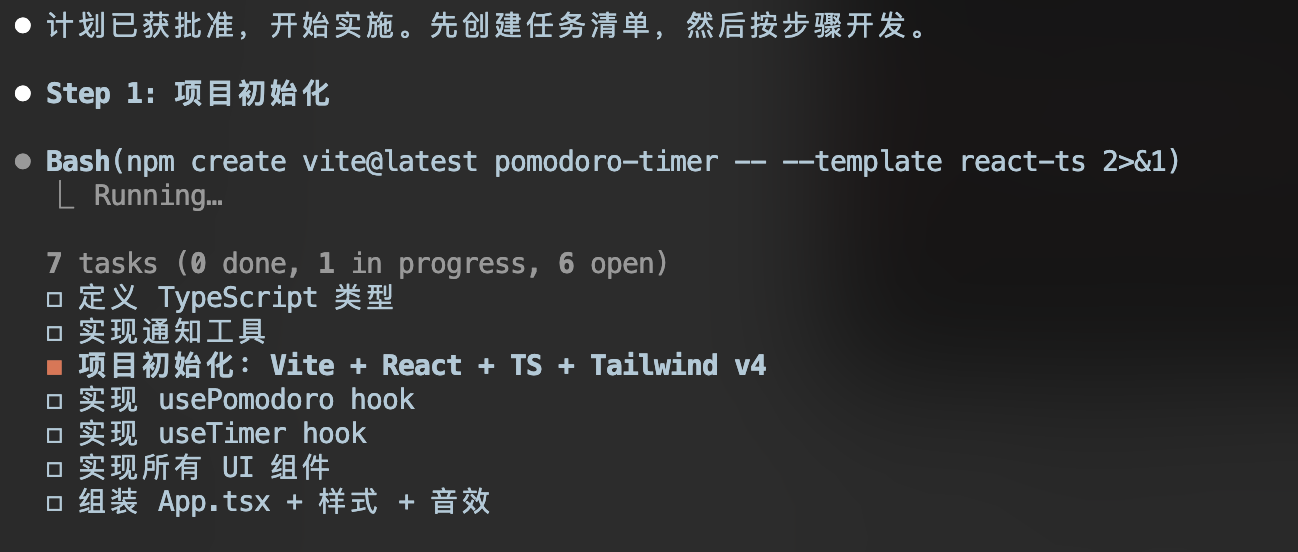
执行过程中会弹出很多需要你确认的对话,我这里全部都选择了 yes。
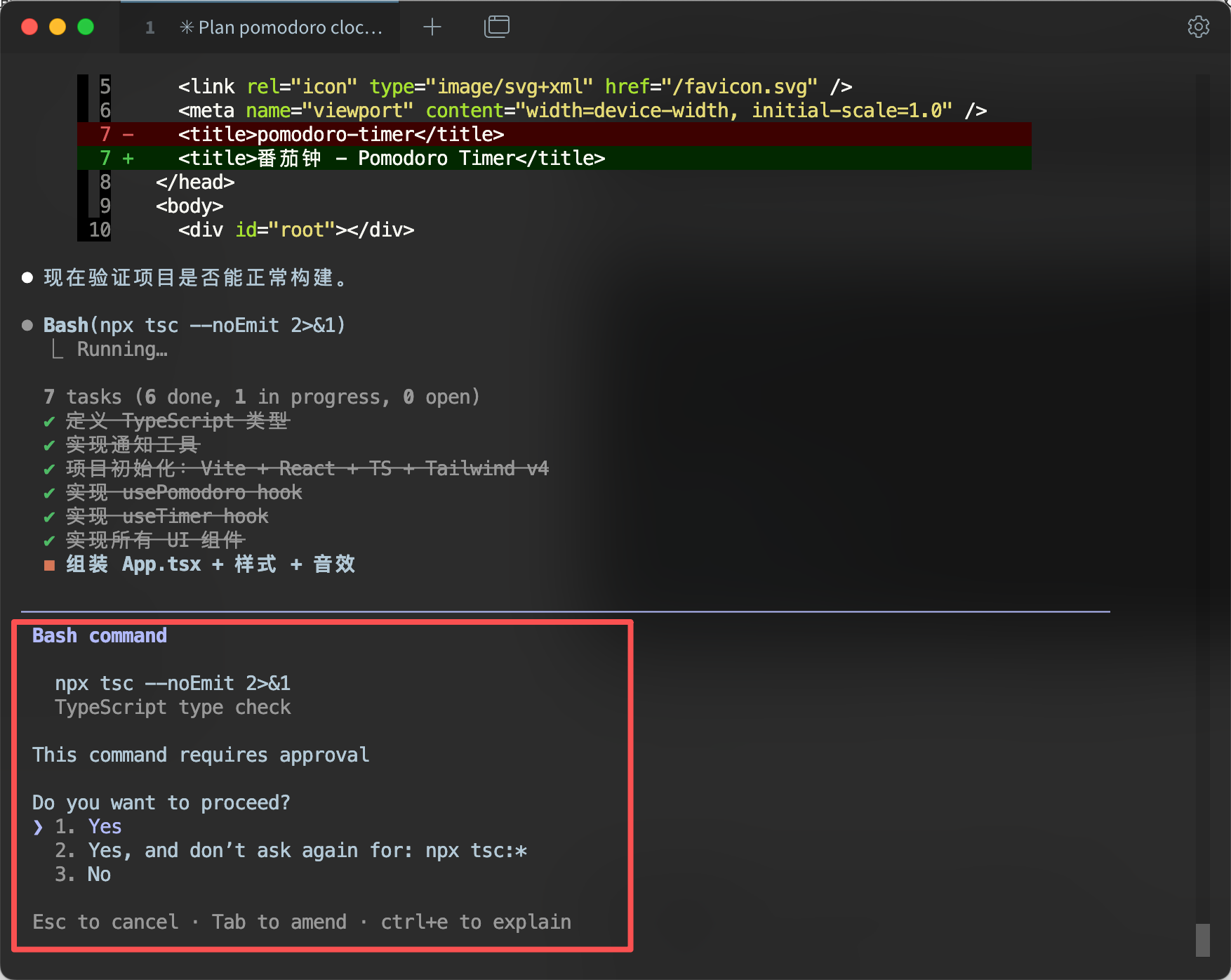
开发完成之后,Claude 也会总结一段话告诉你
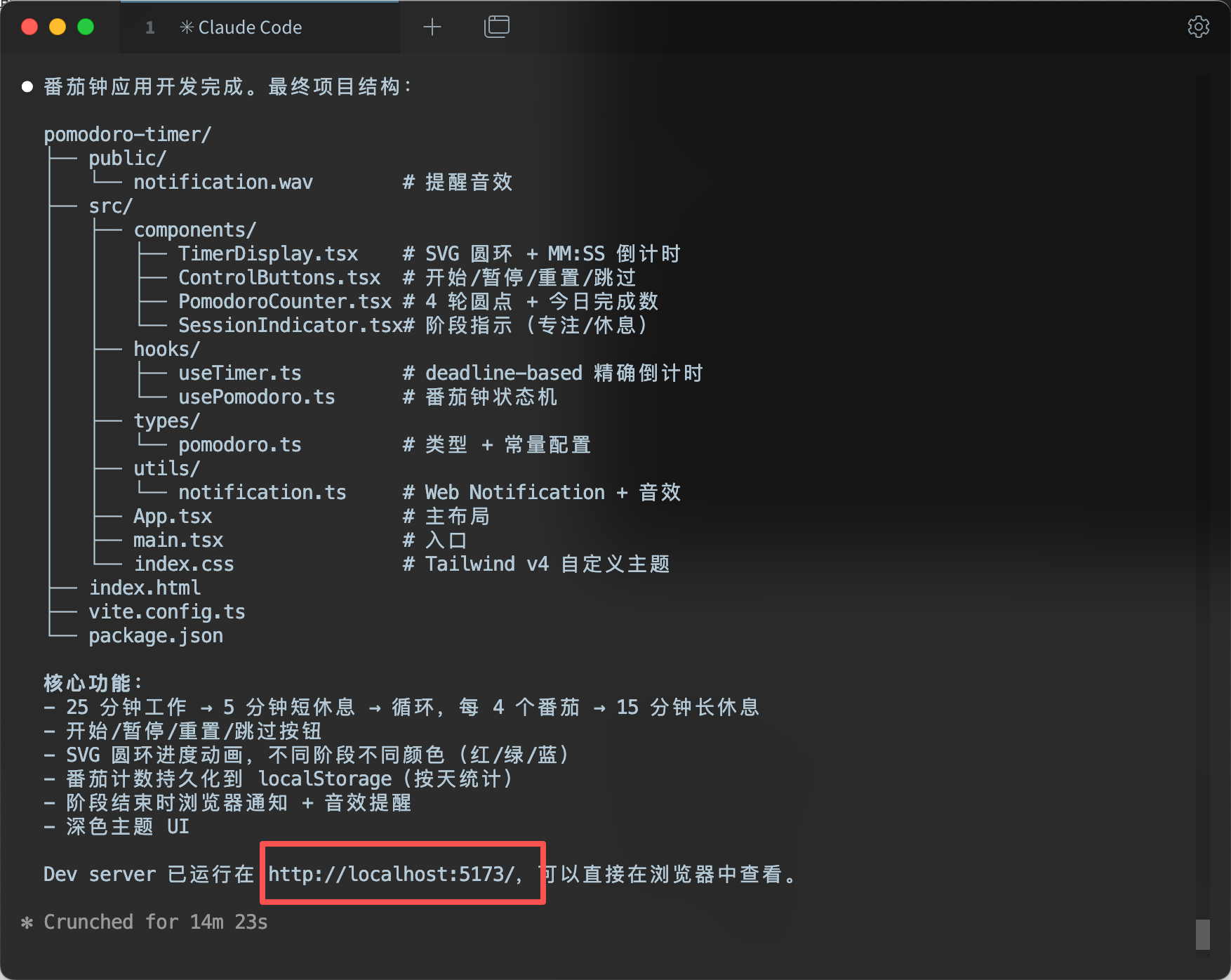
我尝试打开这个 url,发现打不开
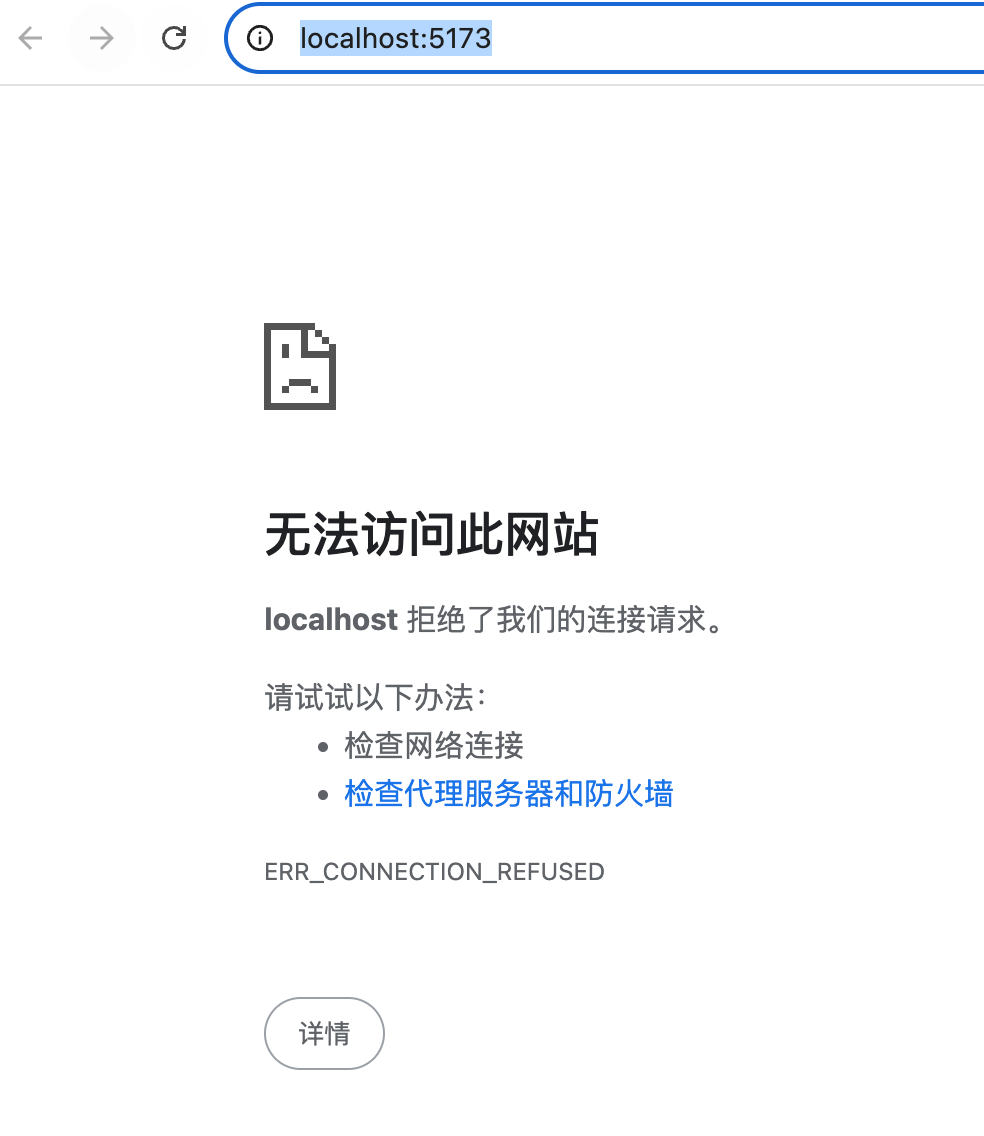
但是不慌,我们直接把问题现象告诉 Claude Code 就行了,让它帮我们排查
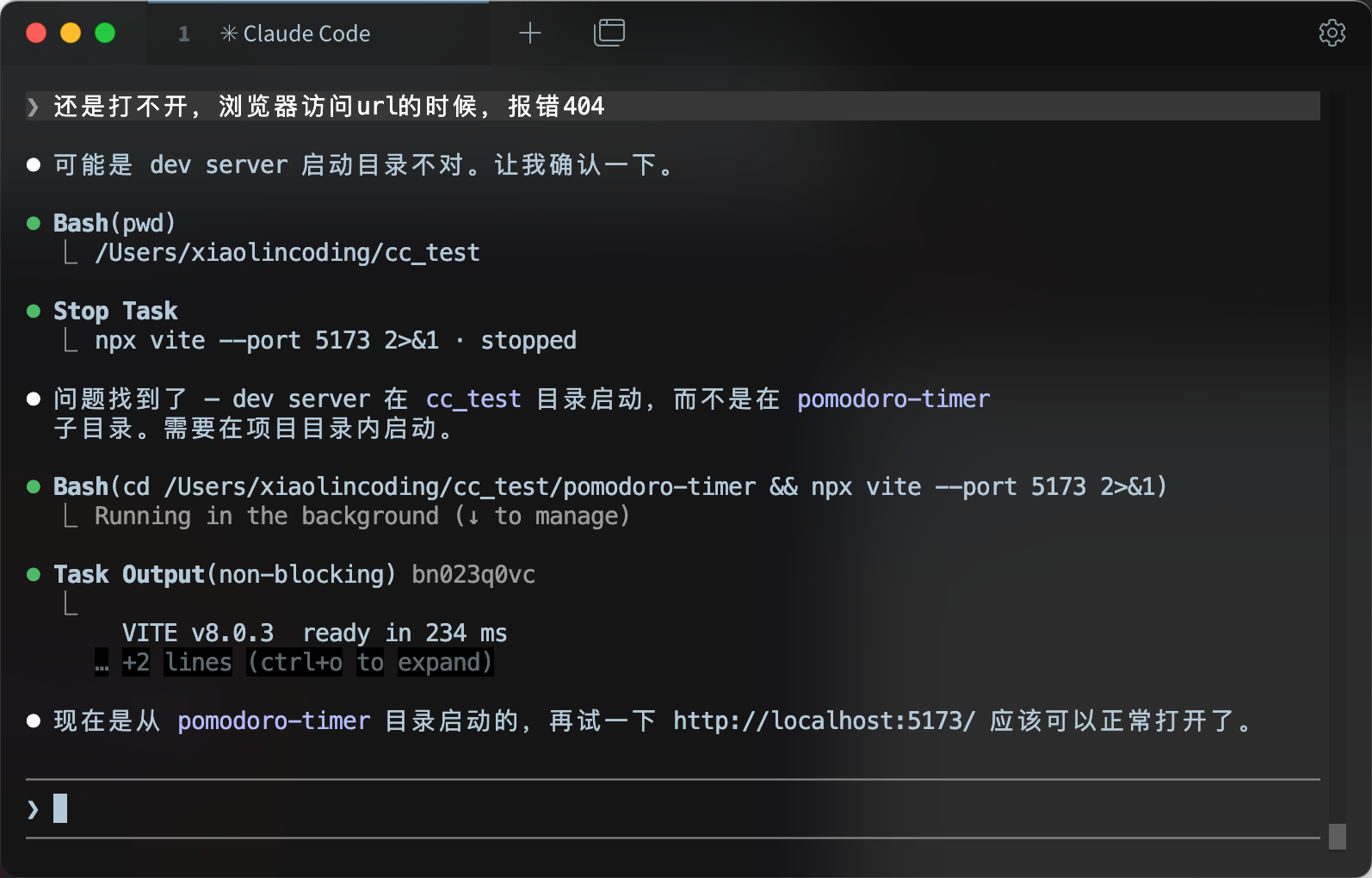
修复 bug 之后,再次访问 url,就可以打开了。
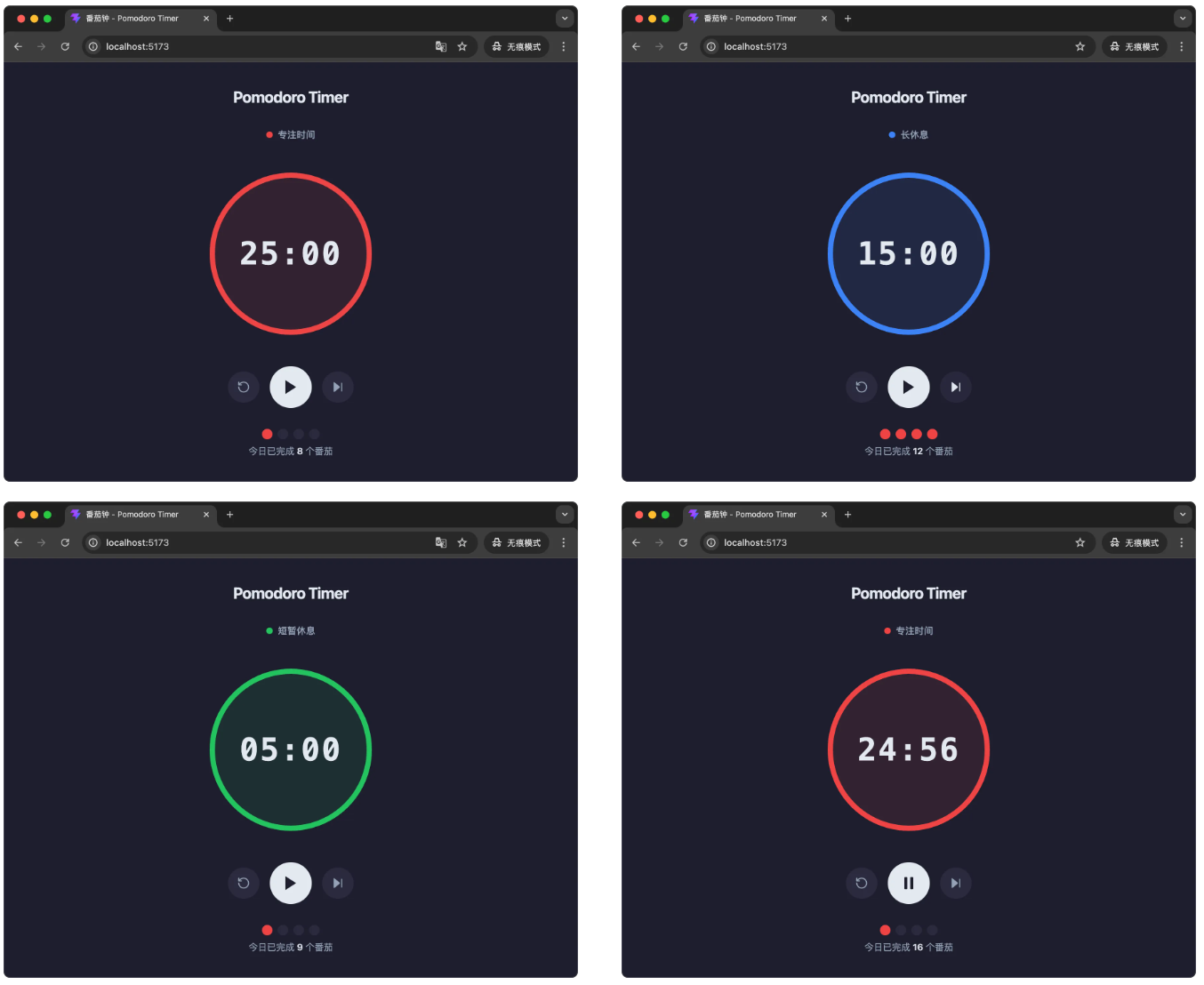
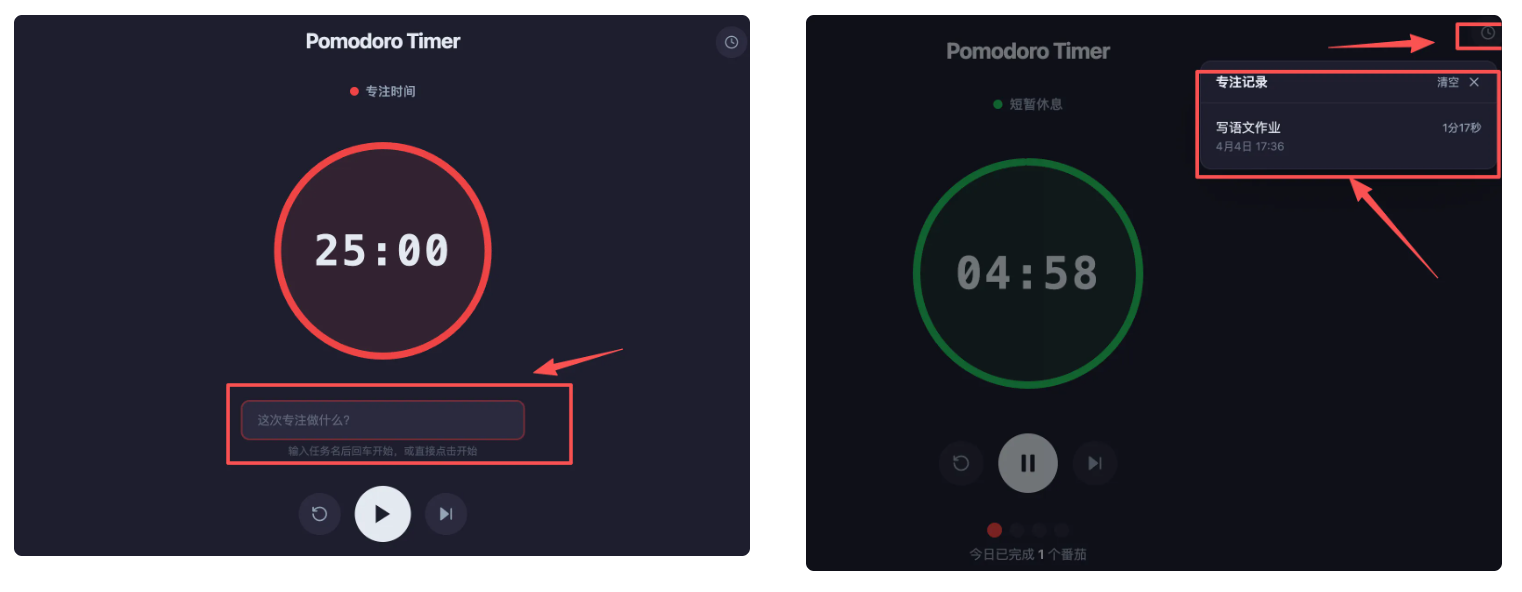
当然,哪里不满意,我们还是可以继续跟 Claude Code 反馈的,比如这里我想增加一个功能:
给番茄钟添加一个任务标签功能:在开始计时前,弹出极简输入框让用户填写本次任务名称,计时结束后将任务名与时间一起存入 localStorage,仅在页面角落添加一个历史记录入口。
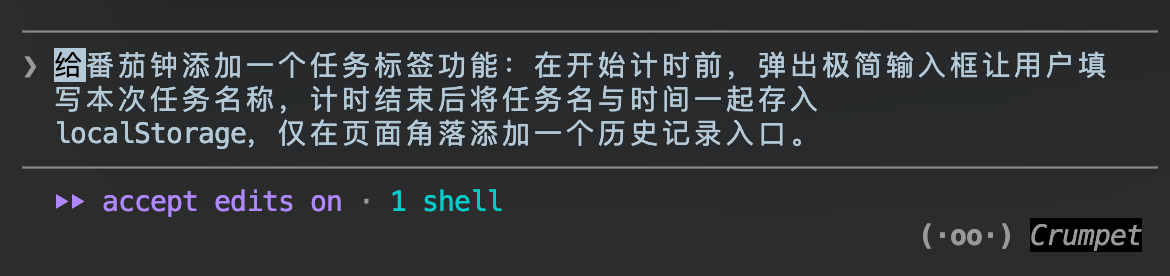
完成之后效果如下:
03|需求不明确?让 Claude 来「采访」你
前面我是直接给出了明确的提示词,比如技术栈、功能、要求都写得清清楚楚。但现实中,很多时候你自己都还没想清楚要做什么。
比如你只知道「我想做一个番茄钟」,但不知道用什么技术栈、要不要加统计功能、界面要什么风格……脑子里只有一个模糊的想法。
这种情况下,与其自己硬憋一个需求文档,不如让 Claude 来「采访」你。

试试这样写提示词:
我想做一个番茄钟应用,但我还没想清楚具体要怎么做。
请你先不要写代码,而是向我提几个问题,
帮我理清需求,等我们讨论清楚了你再动手。
Claude 会像一位经验丰富的产品经理一样,主动问你:
好的,我有以下几个问题想跟你确认:

1. 技术栈偏好:你想用 React、Vue 还是原生 HTML/CSS/JS?
2. 目标平台:是纯 Web 应用,还是要做成桌面端或移动端?
3. 核心功能:
   - 倒计时时长是固定的 25 分钟,还是想让用户自定义?
   - 需要番茄计数功能吗?
   - 休息提醒怎么实现?弹窗、音效还是浏览器通知?
4. 数据存储:需要保存历史记录吗?比如今天完成了几个番茄。
5. 界面风格:有参考的设计吗?喜欢简约风、卡通风还是其他?
你看,它问的问题是不是很到位?有些问题你可能压根没想到,比如「休息提醒用什么方式」「要不要保存历史记录」。
你只需要逐一回答这些问题,Claude 就能根据你的回答,帮你梳理出一份完整的需求方案。这比你自己在脑子里瞎想要高效得多。
这种「让 AI 来问你」的技巧,在需求不明确的时候特别好用。本质上就是让 Claude 帮你做需求分析,而不是一上来就埋头写代码。
想清楚需求之后,再回到前面的步骤,让 Claude 出方案、写代码就行了。
04|页面不好看?用 Skill 美化
功能都写完了,你打开浏览器一看,嗯,功能是有了,但页面不算太好看。
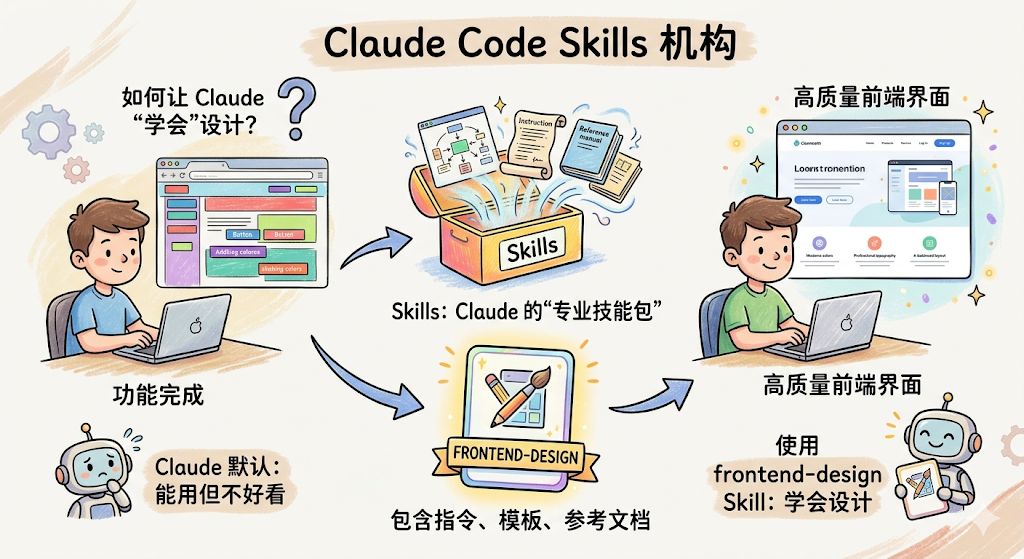
你当然可以让 Claude 帮你调样式,但通常的效果是「能用但不好看」,配色奇怪、布局死板。
有没有一种方式,能让 Claude Code 突然「学会」前端设计?
还真有。Claude Code 有一个叫 Skills 的机制,你可以把它理解为 Claude 的「专业技能包」。Skills 是由专业人员编写的能力扩展,包含复杂的指令、模板和参考文档,可以让 Claude 在特定领域表现得更好。
其中有一个 Skill 叫 frontend-design,专门用来生成高质量的前端界面。
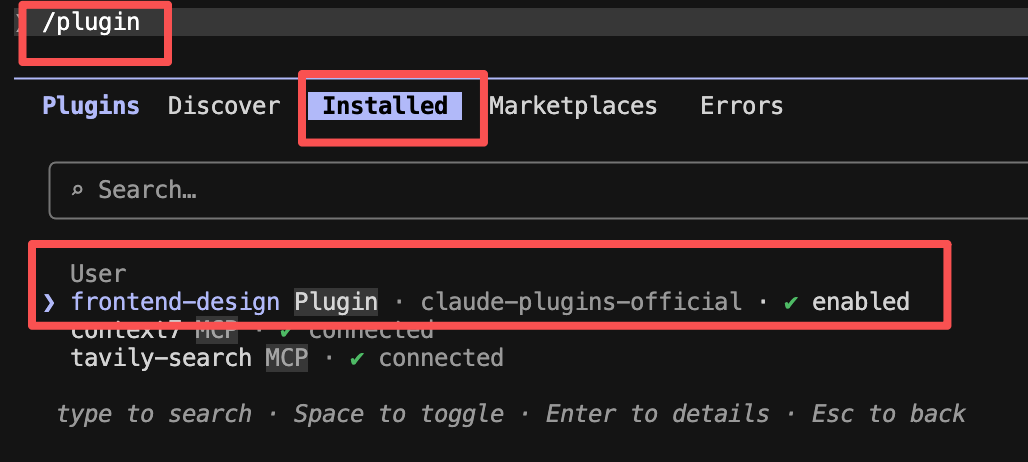
安装 frontend-design Skill 的方式很简单,在 claude code 终端输入下面的命令就行:
/plugin install frontend-design
执行后,Claude Code 会自动从插件市场下载并安装这个 Skill。
安装成功之后,你就能在 /plugin 命令的「Installed」选项里看到 frontend-design 是 enabled 状态的。
安装好之后,你只需要这样输入:
番茄钟的功能都完成了,但页面很丑。请用 frontend-design skill 帮我重新设计界面。
我想要简洁现代的风格,暖色调,圆形倒计时显示,配合番茄的红色主题。
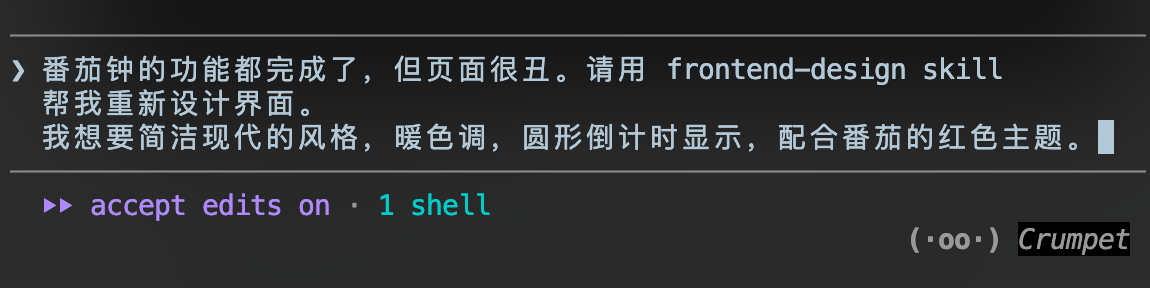
Claude Code 会自动加载 frontend-design 这个 Skill,然后按照专业的设计标准来重构你的页面。
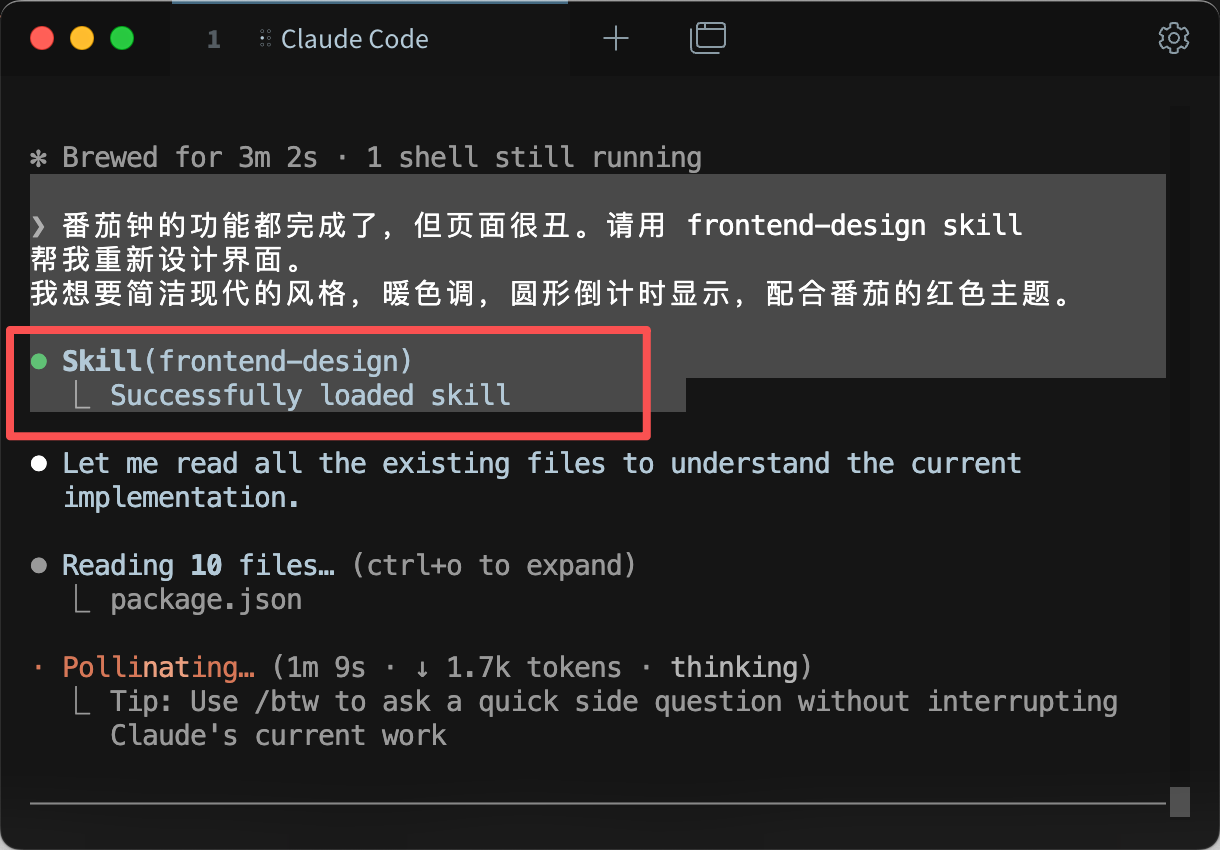
它会重新设计配色、布局、字体、交互动画,出来的效果跟之前完全不一样。配色协调、间距合理、有微交互动画,看起来就像一个有设计经验的开发者写出来的。
关键是,你不需要自己懂设计,一个 Skill 就搞定了。
经过 frontend-design skill 优化之后的样子是这样的:
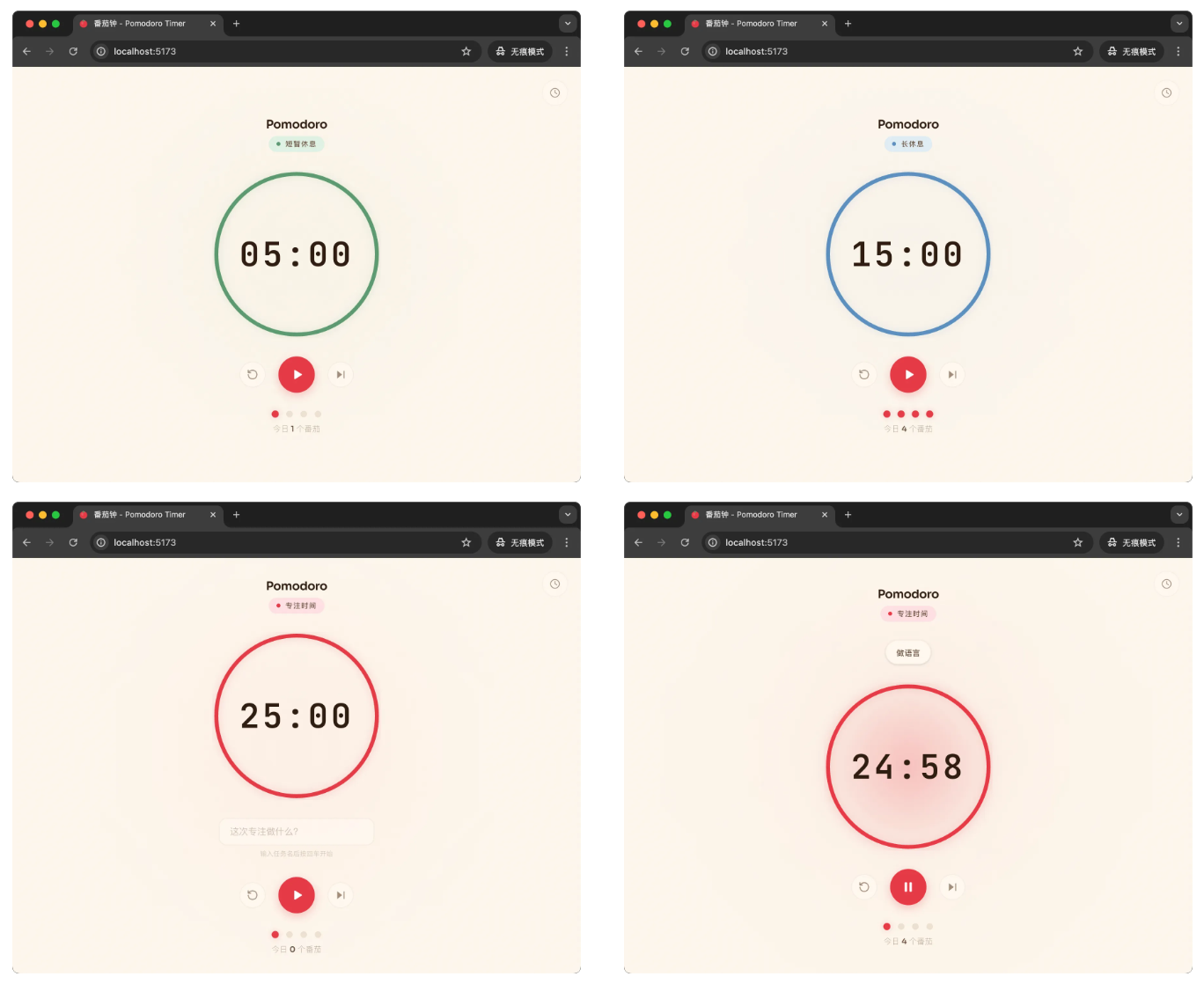
整体还是比之前好看很多的,不过因为我这个案例的应用功能不多,看起来也比较简单,所以能优化的地方也有限。
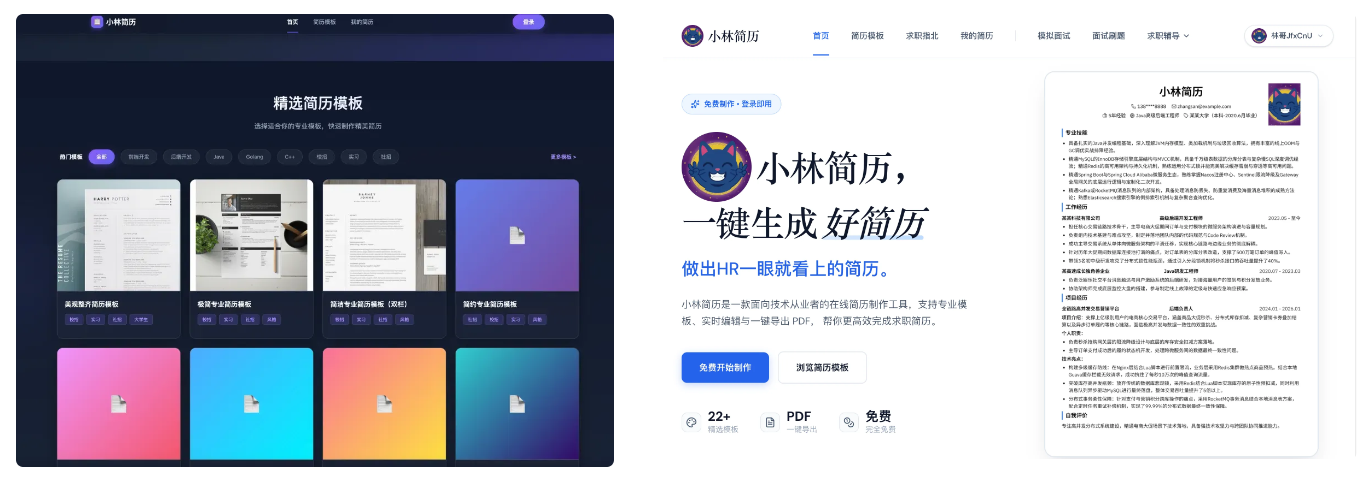
我的「小林简历」网站的前端其实也是用 frontend-design skill 优化过页面风格的,下图左边是 ai 第一版设计的 ui,右边就是用了 frontend-design skill 优化过的页面,效果就特别明显了。
05|用 @ 精准指定文件
页面美化完了,你想微调一下倒计时数字的样式,比如把数字改大一点,加个呼吸动画。
但项目文件越来越多,你不想让 Claude 乱翻一通,改到不该改的文件。
怎么办?用 @ 符号精准指定文件:
请把倒计时数字改大一点,加一个呼吸动画效果。
@src/components/TimerDisplay.tsx

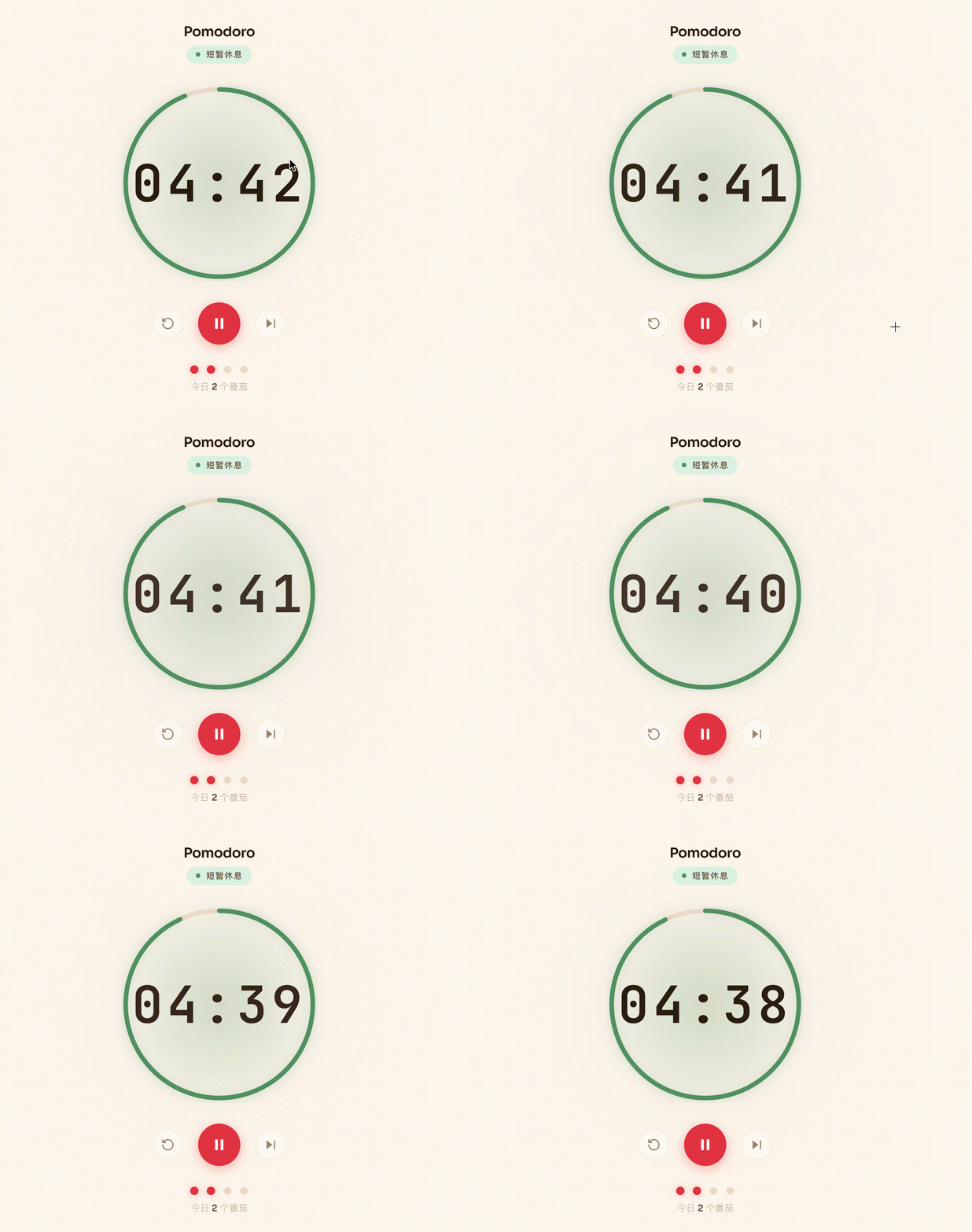
@ 的用法很简单:
@./src/components/Timer.tsx:引用单个文件@./src/components/:引用整个目录@./src/App.tsx @./src/styles/global.css:引用多个文件
这样 Claude 就知道你只想改你指定的文件,不会动其他代码。
@ 还有一个很容易被忽略的好处:节省上下文。
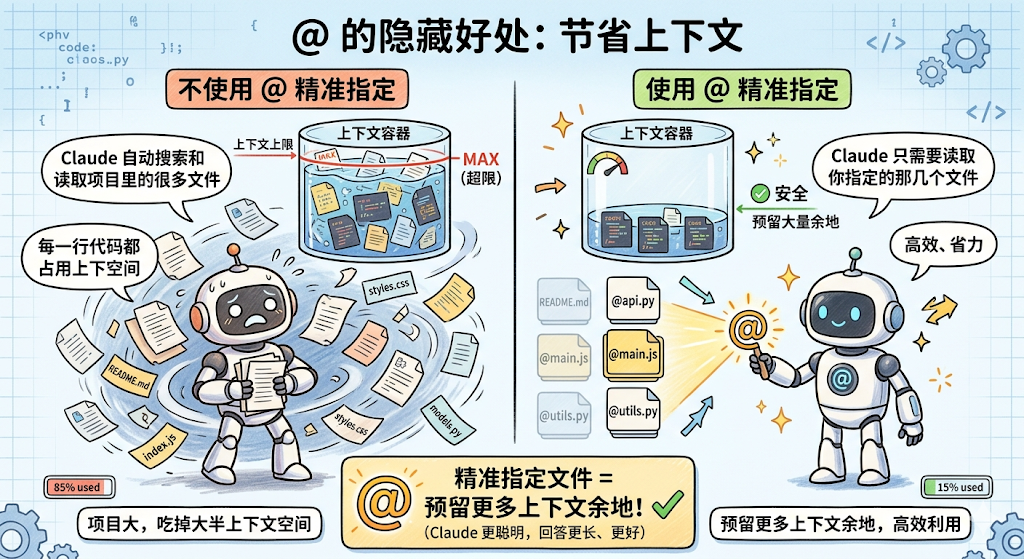
前面我们说过,Claude 的上下文窗口是有上限的。
如果你不给 Claude 指定文件,它为了理解你的需求,可能会自己去搜索和读取项目里的很多文件,每一行代码都会占用上下文空间。项目小的时候还好,项目一大,Claude 光是「翻文件」就能把上下文吃掉一大半。
但如果你用 @ 精准指定了文件,Claude 就只需要读取你指定的那几个文件,不用满项目乱翻。
比如你只 @ 了一个 200 行的组件文件,Claude 就只会读取这 200 行,上下文占用非常小。这就像你去图书馆查资料,与其让 Claude 自己在整栋楼里一排排书架慢慢找,不如直接告诉它「去三楼第二排第五本书」,效率高,还不浪费精力。
所以养成一个习惯:能 @ 指定文件就 @ 指定,别让 Claude 自己去找。 特别是在上下文已经用了一半以上的时候,这个习惯能帮你省下不少 token,让 Claude 保持「清醒」的状态工作。
@ 就像给 Claude 发了一个精确的地址,让它直奔目标,不再迷路,还省油。
06|遇到复杂功能?用 ultrathink 深度思考
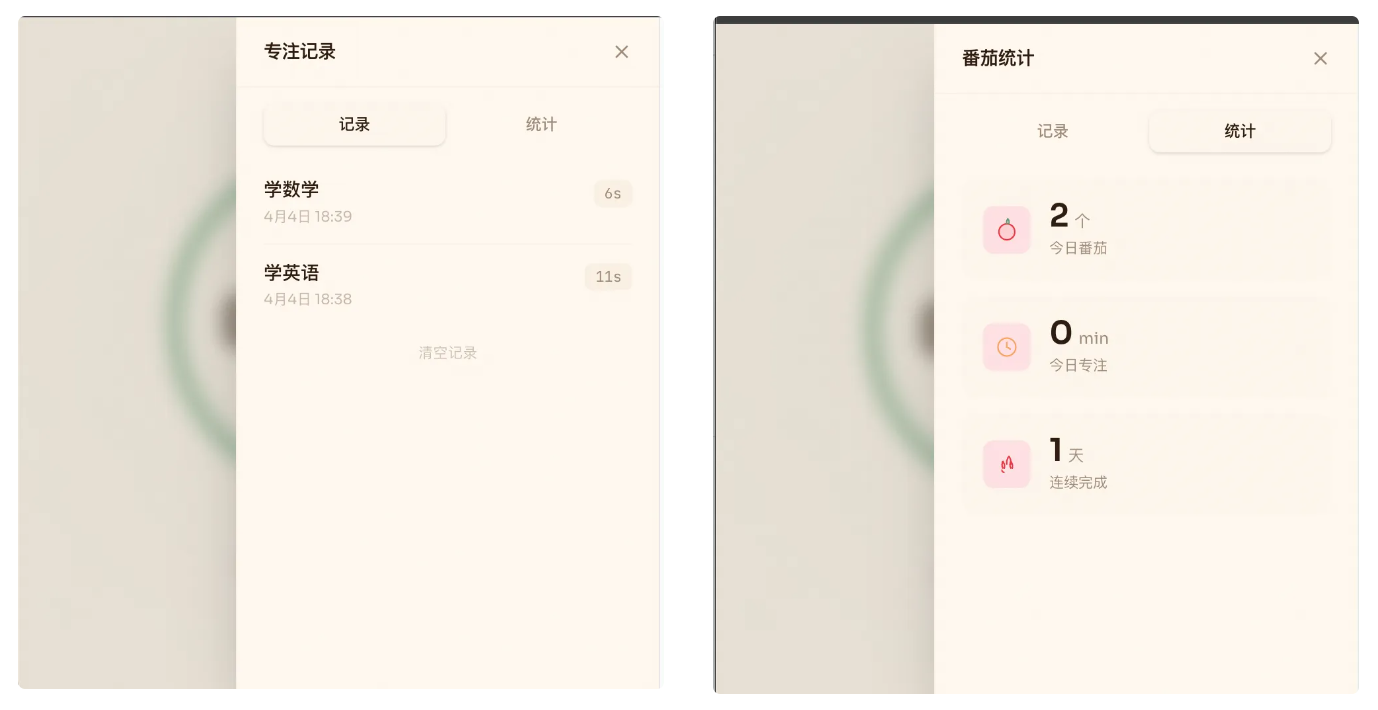
番茄钟的基本功能都做完了,现在你想加一个「统计面板」,展示今天完成了多少个番茄、累计专注了多长时间、连续完成了几天。
这是一个涉及数据结构设计和多组件协调的复杂功能。你直接让 Claude 写,它给的方案可能比较浅,只存了个总数,没有考虑日期切换、连续天数计算这些细节。
为什么会这样?其实道理很简单,Claude 默认是用「常规挡位」在思考,面对这种要兼顾数据结构、边界情况、持久化的活儿,它自然就容易漏东西。那怎么办?答案就是让它切到「最高挡」再开干。
这时候你可以在提示词里加上 「ultrathink」:
请帮我添加一个番茄统计面板,展示今日完成番茄数、累计专注时长、连续完成天数。
需要考虑数据的持久化存储(localStorage)。请 ultrathink 后给我方案。
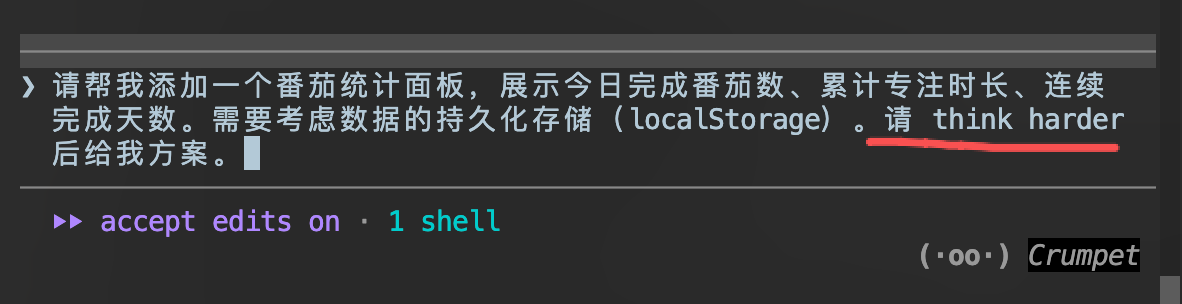
「ultrathink」会让 Claude 这一轮临时把思考的努力等级拉到最高,多花一些时间把方案从头捋一遍,分析得更深入。
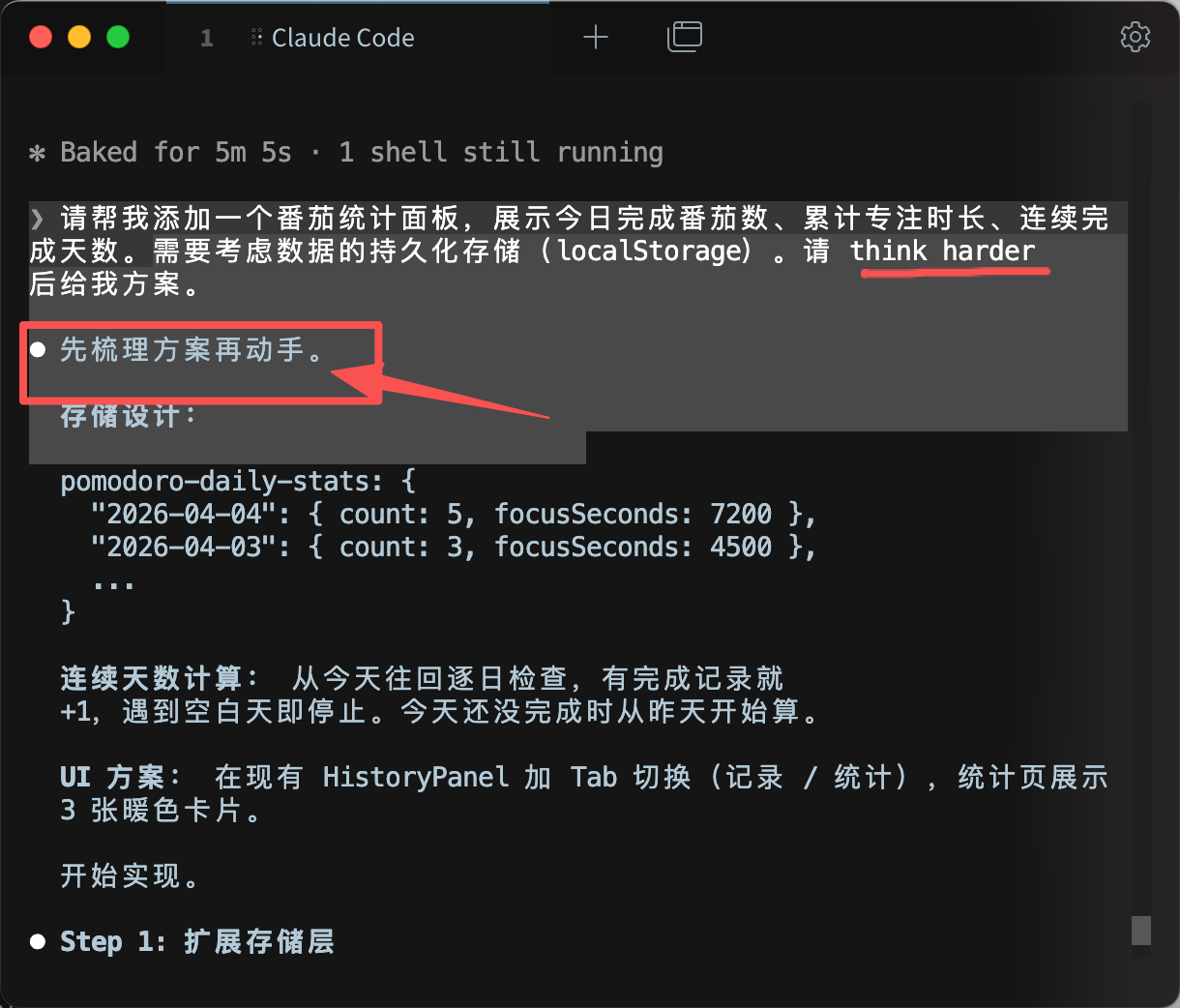
执行的时候,你也能看到,它会「先梳理方案再动手」,而不是边做边看。
这里林友要注意一个新旧版本的差异。老版本的 Claude Code 曾经有 think、think hard、think harder、ultrathink 四个思考关键词,网上很多教程也还在这么写。但在新版本里,官方已经明确说明:只有「ultrathink」这一个关键词是真正生效的,其他几个都只会被当成普通的提示词,不会真的加深思考。
那如果我不是偶尔用一下,而是希望整体都思考得更深,该怎么办?Claude Code 还提供了一个全局的「努力等级」设置,你可以用 /effort 命令切换,或者在 /model 里调整,效果会在后续所有对话里都生效。而 ultrathink,你就把它理解成「这一轮临时顶到最高挡」,用完就恢复成你原来的设置,适合一次性的硬骨头。
用个生活中的比喻,平时 Claude 就像你随手回答朋友的问题,一句话带过;加上 ultrathink 之后,它就像在解一道数学竞赛压轴题,会把每一步都仔细推演一遍再落笔。
加了「ultrathink」后,Claude 给出的统计面板方案明显更全面了。
注意:思考越深,消耗的 token 越多,响应也会更慢。简单问题别滥用,复杂问题再用。
07| 每次都要重复解释项目?用 CLAUDE.md
项目写到这个阶段,你会发现一个烦人的事情:
每次 /clear 或者第二天重新打开 Claude Code,你都要重新告诉它「这是一个番茄钟应用,用了 React + TypeScript + Tailwind CSS,已经完成了哪些功能……」一遍两遍还行,多了真的很烦。
有没有办法让 Claude 永远记得你的项目信息?
有,用 CLAUDE.md。
CLAUDE.md 是什么?
CLAUDE.md 是一个放在项目根目录的文件,Claude Code 每次启动时都会自动读取这个文件的内容,作为它理解项目的背景信息。

你可以把它理解为 Claude 的「项目记忆」,只要你在这个项目目录下启动 Claude Code,它就知道你的项目是做什么的、用了什么技术栈、代码规范是什么。
怎么创建 CLAUDE.md ?
最简单的方式是输入 /init 命令:
/init
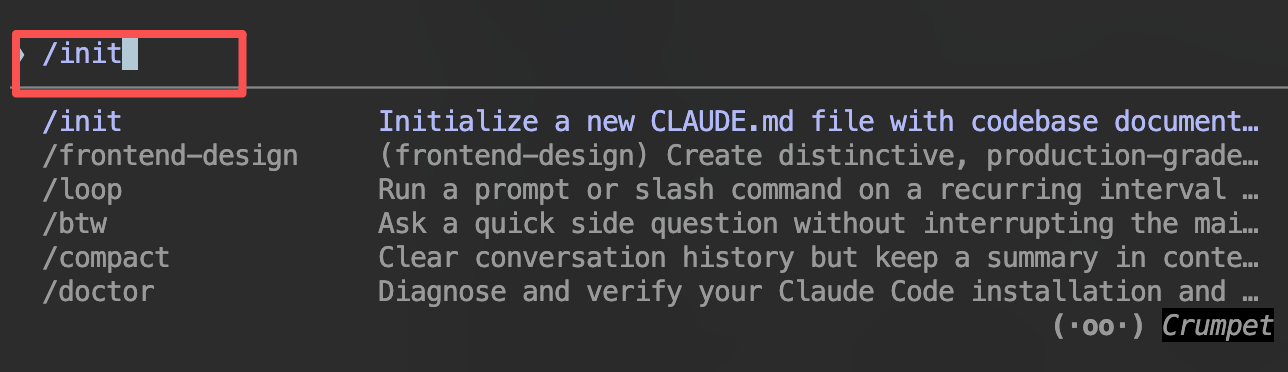
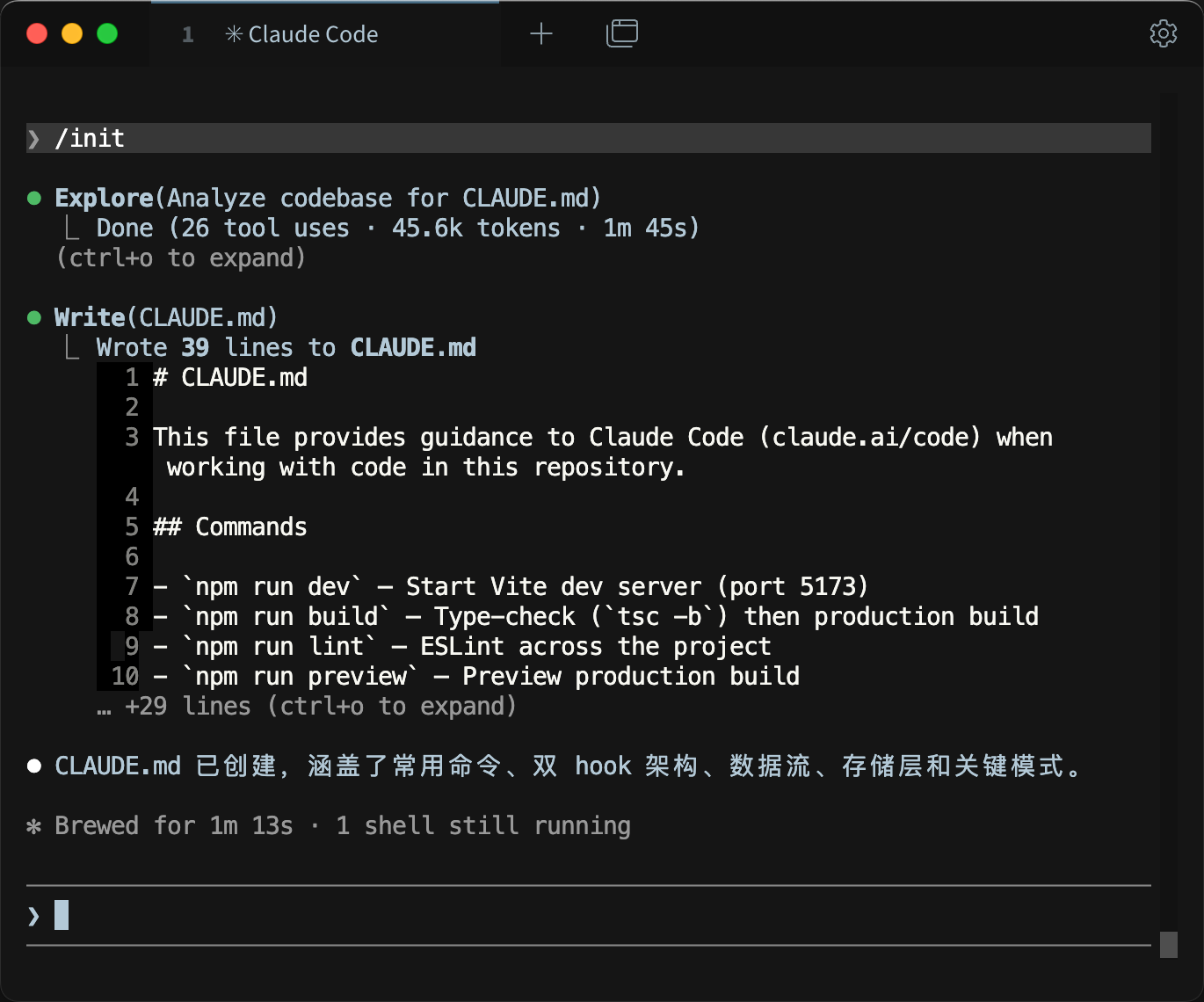
Claude 会扫描你的项目结构,自动生成一份 CLAUDE.md。
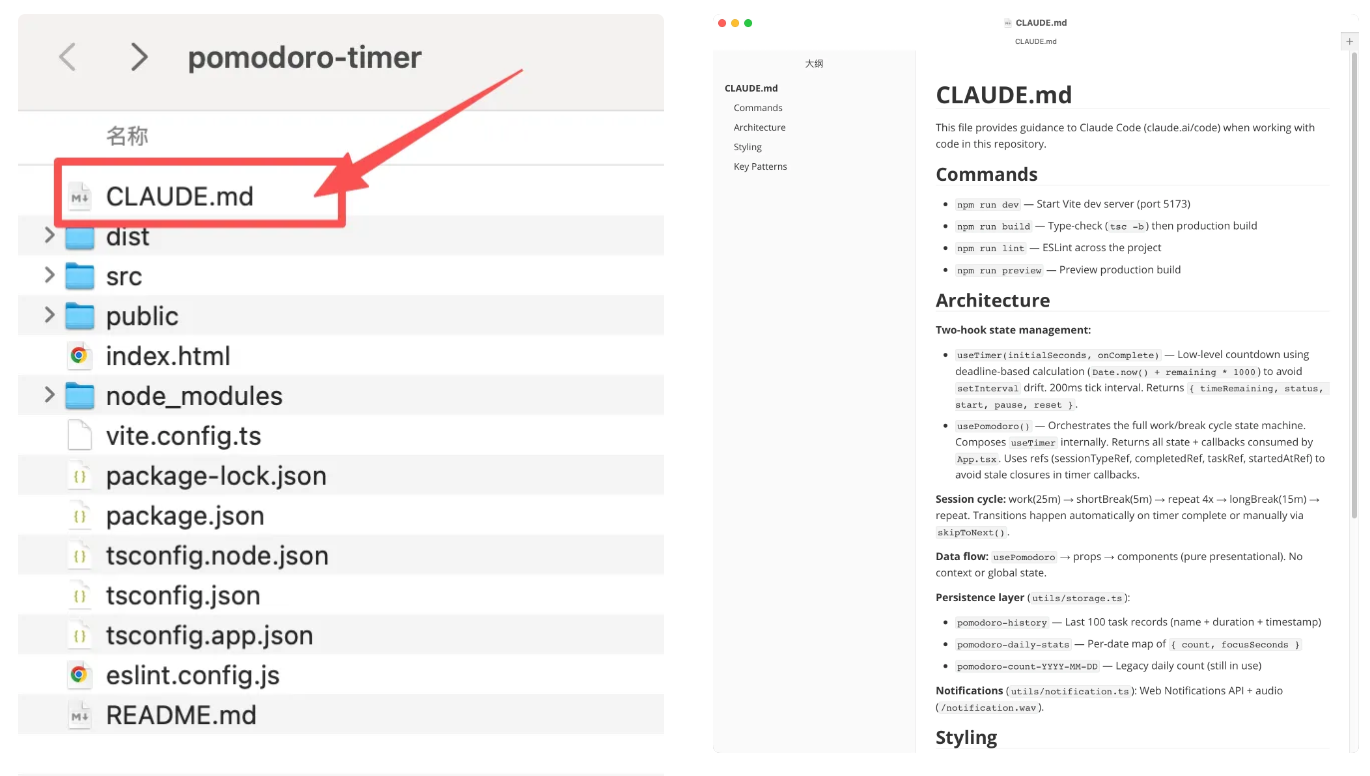
你也可以直接打开 CLAUDE.md 看看
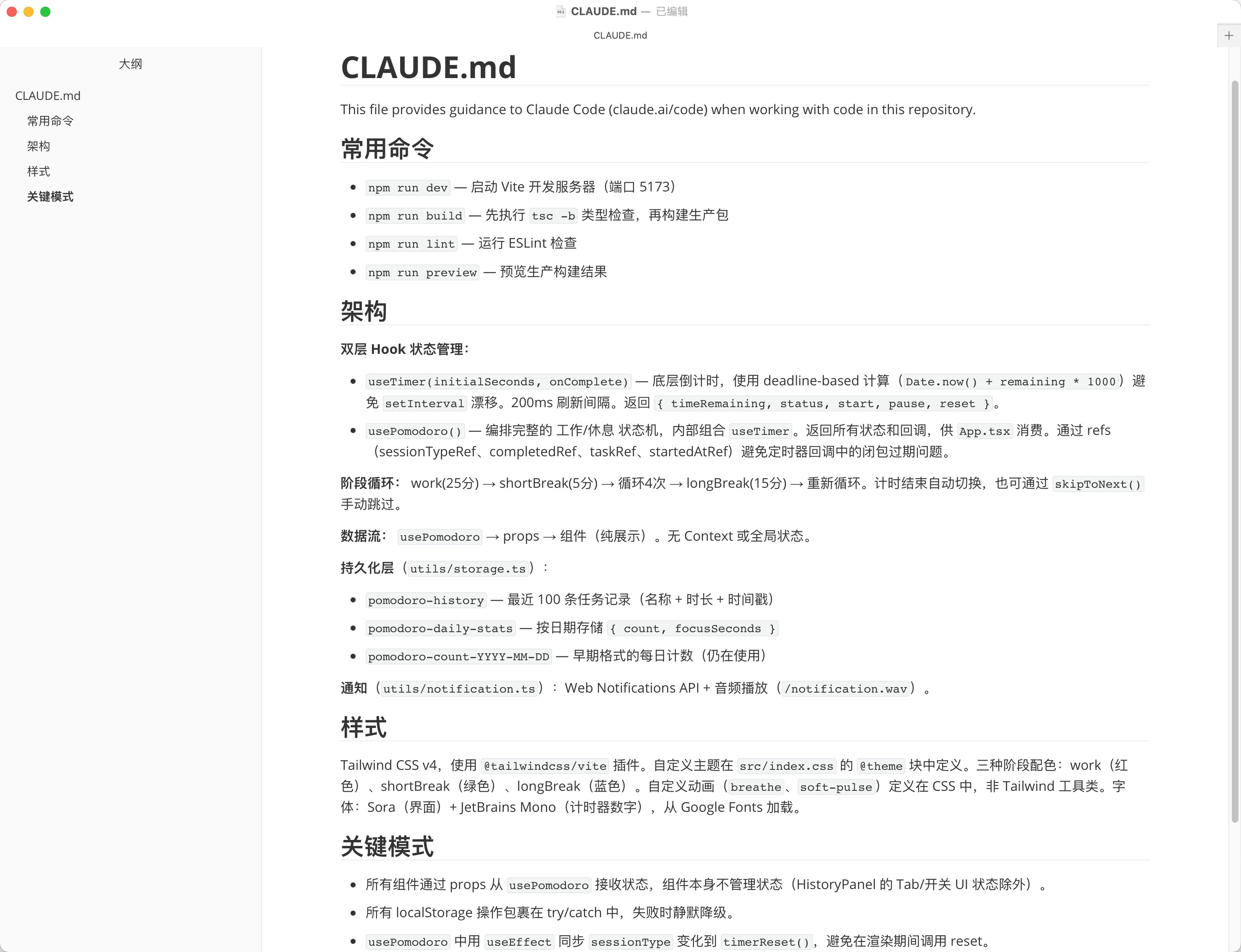
不过它默认是用英文描述的,要改成中文的话,也可以让 claude 把 CLAUDE.md 改成中文。

生成的 CLAUDE.md,主要是记录了番茄钟应用的命令、架构、样式等,跟项目描述有关的信息,有了这部分信息之后,后续每次与 Claude Code 对话时,上下文都会自动带上 CLAUDE.md 中的信息。
CLAUDE.md 本质上是一个 md 文档,你觉得哪里不满意,也是可以自己去修改的,比如要求代码规划要怎么样的,也可以写进来。
注意事项
不过, CLAUDE.md 不是越长越好,太长则会占用太多的上下文,而是越精准越好。
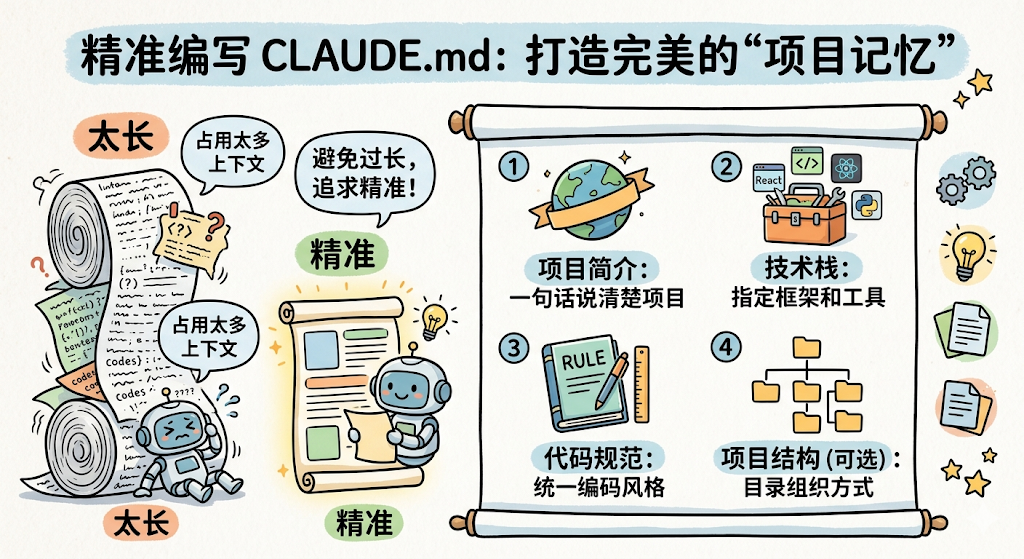
一份好的 CLAUDE.md 应该包含这几部分:
1. 项目简介:一句话说清楚项目是做什么的
2. 技术栈:用了哪些框架和工具,让 Claude 不会乱选技术
3. 代码规范:你的编码偏好,让 Claude 产出的代码风格统一
4. 项目结构(可选):目录的组织方式,帮助 Claude 更快地找到文件
# 番茄钟 Web 应用

一句话:一个帮助用户专注工作的番茄钟,支持 25 分钟工作和 5 分钟休息的循环。

## 技术栈
- React 18 + TypeScript + Tailwind CSS

## 代码规范
- 使用函数式组件,不用 class 组件
- 变量命名用驼峰命名法
- 组件文件名用 PascalCase
- 每个组件都要有对应的 TypeScript 类型定义

## 项目结构
- src/components/ - 放 UI 组件(Timer、Controls、TomatoCount)
- src/hooks/ - 放自定义 Hook(useTimer)
- src/utils/ - 放工具函数(notification)
要注意的是,CLAUDE.md 有一个很重要的原则:每条信息都要问自己「如果删掉这条,会不会让 Claude 犯错?」 如果不会,就不写。

很多人喜欢在 CLAUDE.md 里堆一大堆东西,结果文件太长反而让 Claude 抓不住重点,工作效率反而下降。
比如下面这些内容就不应该写进 CLAUDE.md:
- 详细的 API 文档(太长,占上下文,应该用 @ 引用具体文件)
- 每次都变的临时需求(用
/compact或/clear就行) - 过于泛泛的描述(比如「写好代码」「好的代码」这种 Claude 本来就知道的事)
CLAUDE.md 是一个活文档。随着项目开发,你应该定期更新里面的内容,比如新功能完成了就加到「已完成功能」列表里,技术栈换了就修改对应的部分。
有了这份文件,你 /clear 之后不用再重复解释项目信息, Claude 重新启动时也会自动读取。
一句话总结:CLAUDE.md 就是给 Claude 装的「长期记忆」,写一次,永远记得。但记得定期更新,保持信息准确。
08|Claude 改错了怎么办?用 Rewind 回滚
在开发过程中,你一定会遇到这种情况:Claude 写了一段代码,你一看,逻辑不对,或者根本不是你想要的效果。
这时候该怎么办?手动去改回去?文件多了你根本记不住它改了哪些地方。
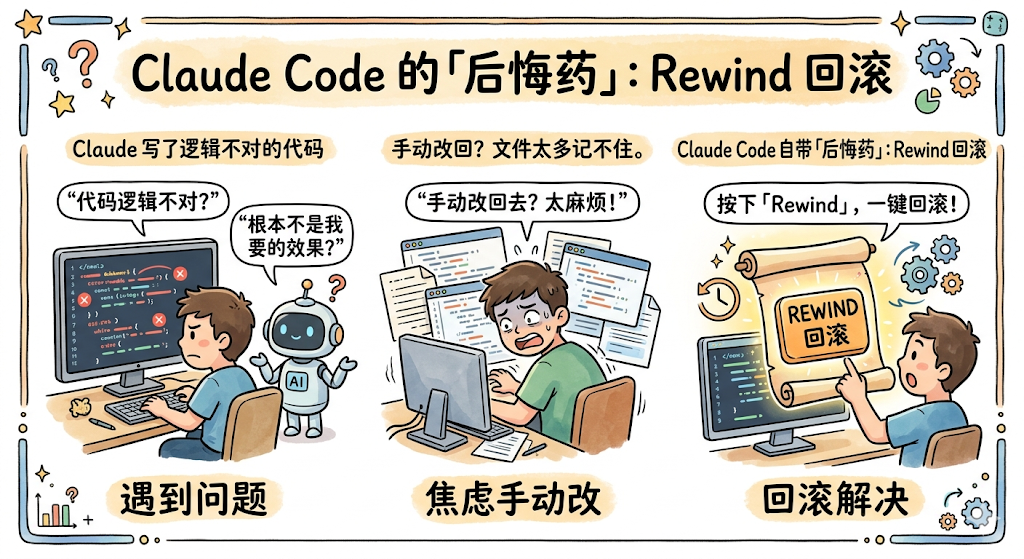
别慌,Claude Code 自带「后悔药」:Rewind 回滚。
有两种方式触发:
- 连按两次 Esc 键:快速打开回滚菜单
- 输入
/rewind命令:效果一样

执行后,Claude Code 会显示一个时间线,列出最近的每一次操作:
最近的操作:
❯ 1. [14:35] 修改了 useTimer.ts(添加音效逻辑)
  2. [14:32] 修改了 Timer.tsx(添加音效触发)
  3. [14:28] 创建了 notification.ts(新建文件)
  4. [14:25] 修改了 Controls.tsx(重置按钮逻辑)
你只需要选择要回滚到哪一步,Claude Code 就会自动把代码恢复到那个状态。而且不光文件内容会恢复,对话上下文也会一起回滚,就像那次操作从来没发生过一样。
还有一种更简单的方式,直接告诉 Claude:
刚才的修改不对,倒计时逻辑被你改坏了。请先撤销刚才的修改。
它会帮你还原最近一次的代码修改。不过这种方式只撤销文件变更,对话上下文不会回滚。
除了上面两种 Claude Code 自带的方式,还有一种最传统也最靠谱的方式:用 Git 回滚。
在让 Claude 做大改动之前,先手动提交一次代码:
git add .
git commit -m "功能开发完成,准备让 Claude 重构"
万一 Claude 改坏了,直接一条命令就能回到之前的状态:
git checkout .
或者更彻底地回退到上一个提交:
git reset --hard HEAD~1
Git 回滚的优势在于它是全局回滚,不管文件是 Claude 编辑的、还是 npm install 生成的,全部都能恢复。而且这是纯手动操作,不依赖 Claude Code 的任何功能,是最保险的方式。不过 Git 回滚不了 Claude Code 的对话记录。
三种「撤销」方式对比
| 方式 | 文件回滚 | 对话回滚 | 适用场景 |
|---|---|---|---|
/rewind 或 Esc+Esc |
✅ | ✅ | Claude 走错方向了,想彻底回到某个节点 |
| 「撤销刚才的操作」 | ✅ | ❌ | 只是代码改错了,对话不用回滚 |
git checkout . |
✅ | ❌ | 最靠谱的全局回滚,不依赖 Claude Code |
Rewind 的局限性:需要注意一点,Rewind 只能回滚 Claude Code 直接创建或编辑的文件。如果 Claude 执行了 npm install 这类命令生成了 node_modules、package-lock.json 等文件,Rewind 是无法撤销这些变更的。
所以如果你想要完整地回滚整个项目的状态,最靠谱的方式还是用 Git。建议养成一个习惯:在让 Claude 做大改动之前,先手动 git commit 一次,万一出了问题,直接 git revert 就能回到之前的状态,不用担心漏掉任何文件。
我的建议是:Claude 一旦开始跑偏,立刻 Esc+Esc 回滚,别让它一路错下去。早回滚,少返工。如果是大改动,改之前先 git commit 一份「存档」。
09|Claude 开始犯迷糊?先压缩,再清空
项目写了一段时间,你已经跟 Claude 聊了几十轮对话。突然你发现,Claude 开始「犯迷糊」了,
你让它改番茄计数的显示,它却把倒计时的逻辑也改了;你让它用 React 写,它突然冒出一行 Vue 的语法。改着改着,之前好好的功能又坏了。
怎么回事?Claude 变笨了吗?
不是 Claude 变笨了,是它的「脑容量」快满了。
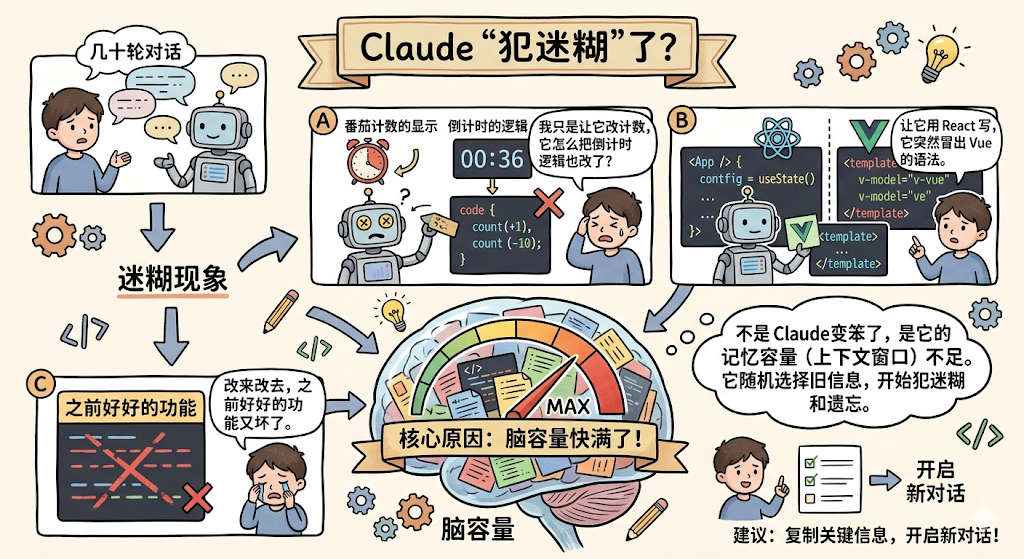
先看看 token 占了多少
Claude Code 有一个概念叫 上下文窗口,你可以把它理解为 Claude 的「短期记忆」。这个记忆有上限(大约 200k 个 token),当你们聊了很久,对话历史越来越长,这个记忆就快装满了。
怎么查看当前用了多少?输入 /context 命令:
/context
它会告诉你当前上下文占用了多少,还剩多少:
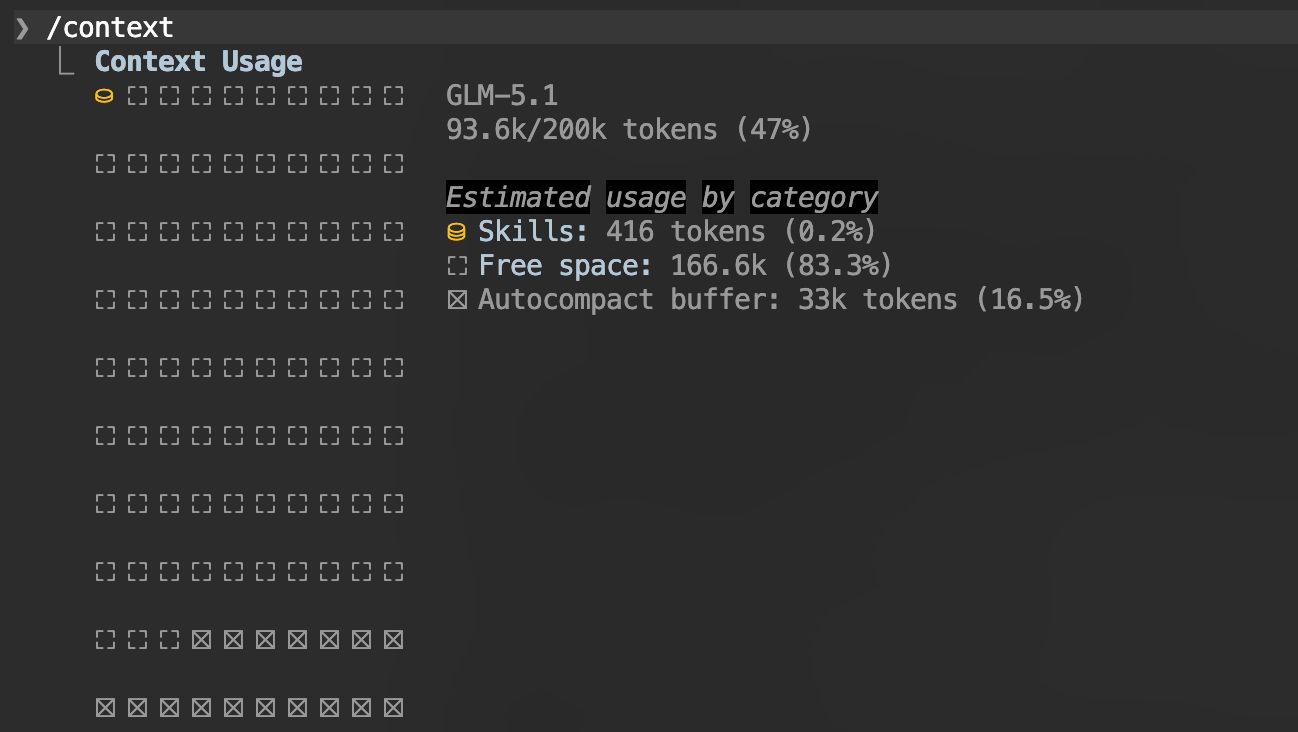
比如,上图当前会话已消耗 93.6k token,占 200k 上下文窗口的 47%,剩余可用空间充足。其中 skill 调用仅占 0.2%,大部分空间为对话和自动压缩缓冲区占用。
如果你发现已经用了 70% 以上,Claude 就开始「顾此失彼」了,这时候你需要帮它「减负」。
先试 /compact:压缩上下文
减负有两种方式,优先用第一种。
第一种方式是 /compact,它会把之前的对话压缩成一份摘要,保留关键信息,丢掉冗余的细节:
/compact
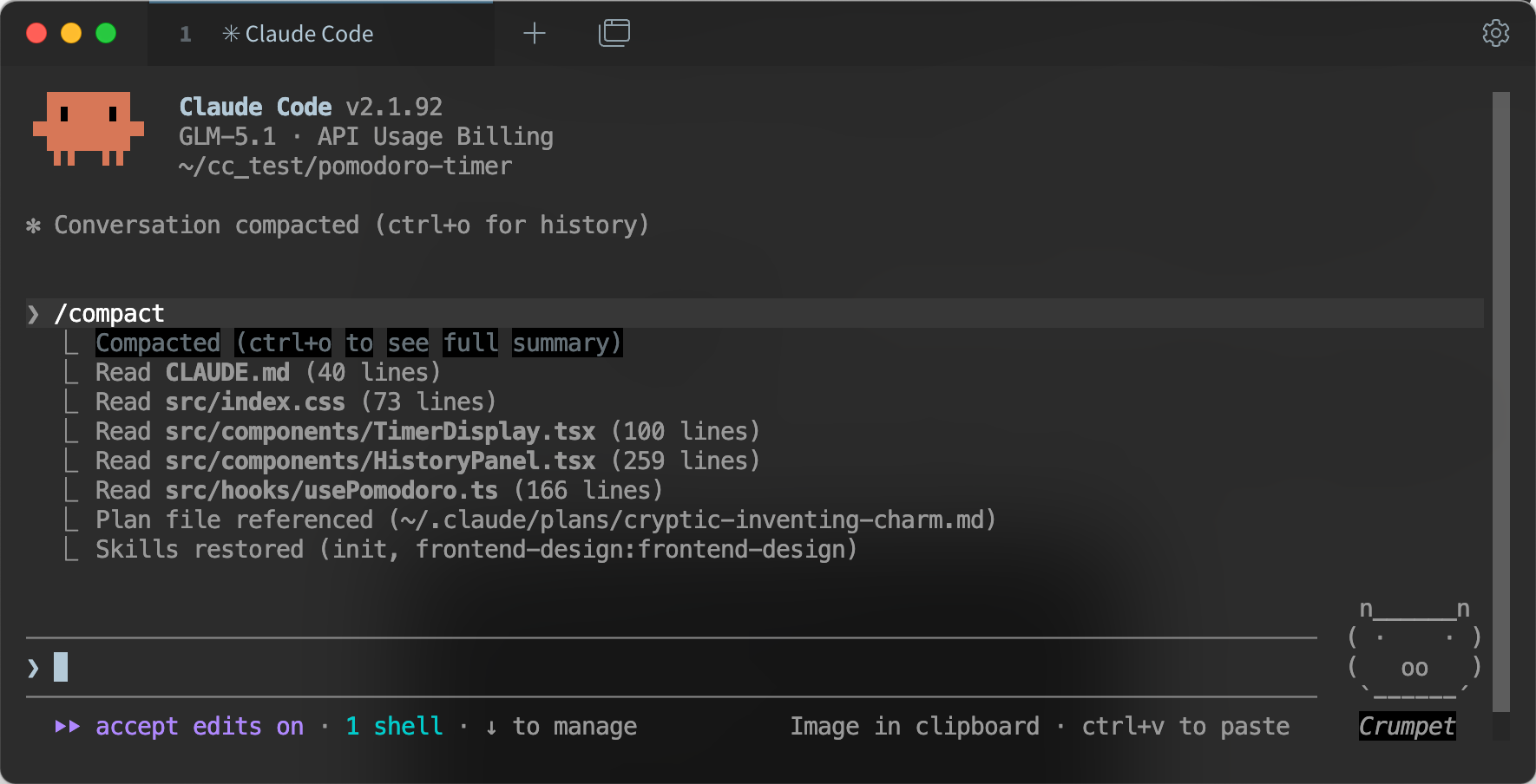
执行后,Claude 会把之前几十轮对话的精华浓缩成一小段摘要,然后继续工作。就像你看完一本书之后写了一份读书笔记,把几百页的内容压缩成了几页纸,但核心内容都在。
压缩完之后,你会发现上下文占用从 78% 降到了 30% 左右,Claude 又「清醒」了,而且关键信息都还记得。
什么情况下用 /compact?
当你接下来要继续做同一个项目、同一个功能的时候。比如番茄钟的倒计时写完了,你想继续加番茄计数功能,这时候 /compact 最合适,因为之前的上下文还有参考价值。
再考虑 /clear:彻底清空
第二种方式是 /clear,它会彻底清空所有对话历史:
/clear
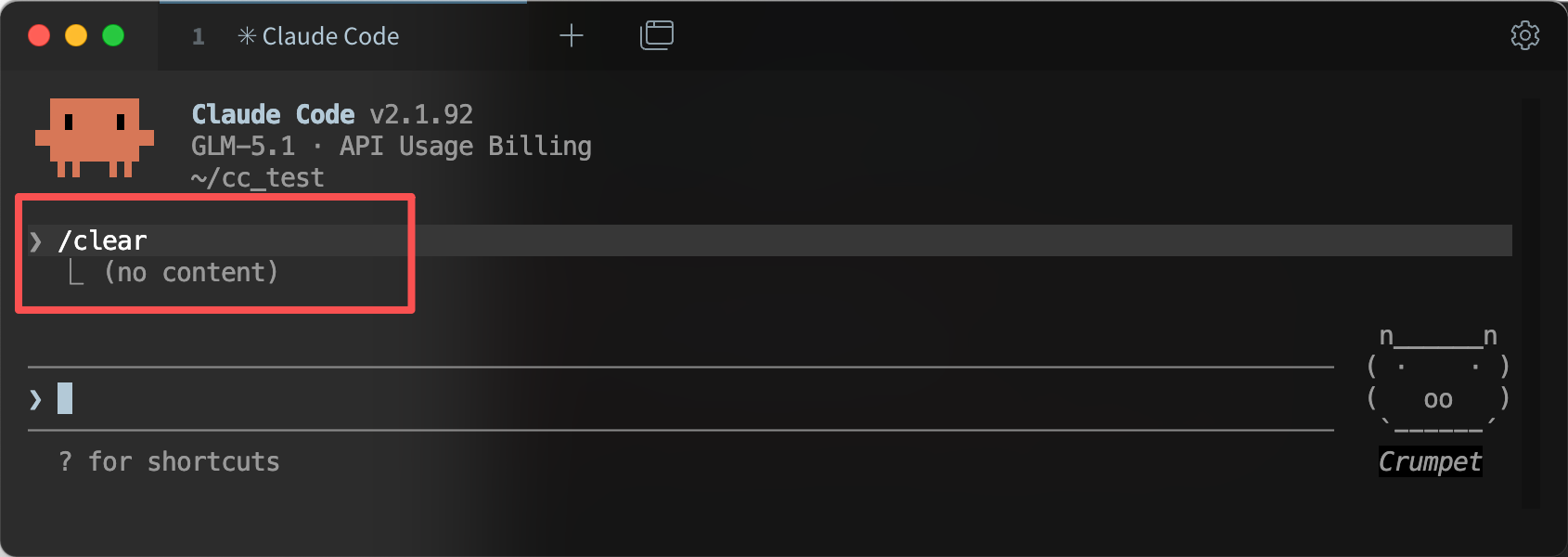
执行后,Claude 就像一个刚上班的新同事,什么都不记得了,需要你重新交代任务。
什么情况下用 /clear?
当你接下来要做的事情跟之前的任务没有关联的时候。比如你之前在写番茄钟的前端,现在想切到另一个完全不同的项目,或者想从完全不同的角度重新开始,那 /clear 更干净利落。
/clear 之后,你需要简单告诉 Claude 当前项目的状态:
这是一个番茄钟 Web 应用,使用 React + TypeScript + Tailwind CSS。
目前已经完成了:倒计时功能、开始/暂停/重置按钮、番茄计数。
接下来需要添加休息提醒功能。
这样 Claude 就能快速进入状态,继续帮你干活。
小结一下
| 命令 | 效果 | 适用场景 |
|---|---|---|
/context |
查看上下文占用情况 | 感觉 Claude 开始犯迷糊时,先看看用量 |
/compact |
压缩对话,保留关键信息 | 继续做同一个功能,上下文还有用 |
/clear |
彻底清空对话 | 切换到不相关的任务,或想重新开始 |
我的建议是:养成看 /context 的习惯,占用超过 70% 就 /compact 一次。只有任务完全不相关时才用 /clear。
10| 关掉终端对话就没了?用 resume 恢复
说到这里,可能有的同学会问一个问题:
「小林,你说的 /compact 和 /clear 都是在同一个会话里操作的。但如果我关掉终端窗口,或者电脑关机了,之前的对话不就全没了吗?总不能一直开着终端不关吧?」
好问题。确实,如果你直接退出 Claude Code,再重新打开 claude,它会是一个全新的会话,之前的对话历史确实不在了。
但 Claude Code 早就帮你想到这一点了。它有一个 对话存档 功能,每次你退出 Claude Code,它都会自动把这次对话保存下来。下次你想继续的时候,不需要从零开始。
在终端里输入:
claude --resume
Claude Code 会列出最近的对话历史,让你选择恢复哪一次:
最近的会话:
1. [今天 14:30] 番茄钟应用 - 添加统计面板
2. [今天 11:00] 番茄钟应用 - 美化界面
3. [昨天 16:00] 番茄钟应用 - 核心功能开发

请选择要恢复的会话:
选中之后,Claude Code 就会恢复到那次对话的状态,之前聊了什么、改了哪些文件、上下文是什么,全都还在。
如果你确定要恢复的是最近一次对话,还有一个更快的命令:
claude --continue
或者
claude -c
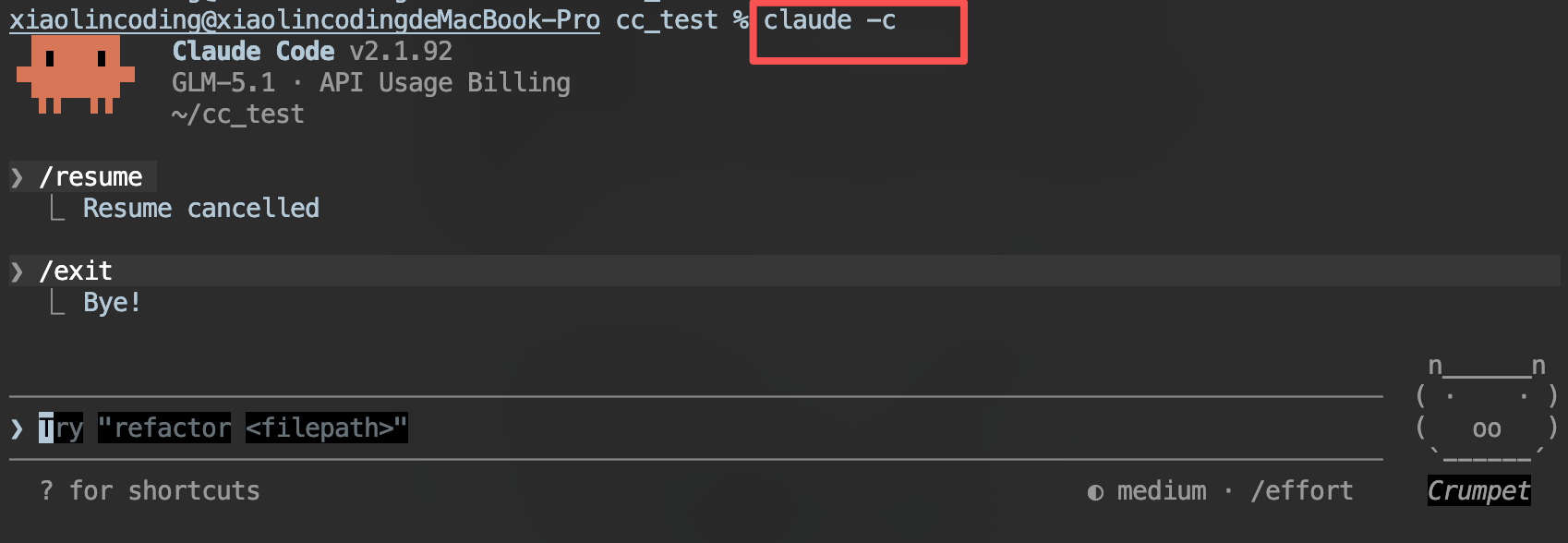
这个命令会直接恢复最近一次对话,省去选择的步骤。简单记:
claude --resume:从列表中选一个历史会话恢复claude --continue:直接恢复最近一次会话
所以放心大胆地关终端,Claude Code 会帮你「存档」,下次 resume 一下就能接着干。
11| 写完代码谁来把关?用子代理做 Code Review
番茄钟应用的功能基本都做完了。这时候你可能会想:Claude 写的这些代码质量怎么样?有没有 bug?有没有安全隐患?
你当然可以自己一行一行看,但项目文件多了,逐行审查太累了。
那你可能会说:「让 Claude 帮我 review 一下代码不就行了?」
确实可以。但问题是,这些代码就是 Claude 自己写的,让它自己审查自己写的代码,它多少会「手下留情」,一些问题它可能看不出来。
那怎么办?
这里有一个很巧妙的做法:创建一个专门的子代理来做 Code Review。
什么是子代理?
子代理是 Claude Code 的一种机制,你可以理解为 Claude 的「分身」。每个子代理都有自己独立的上下文窗口,和主对话互不干扰。
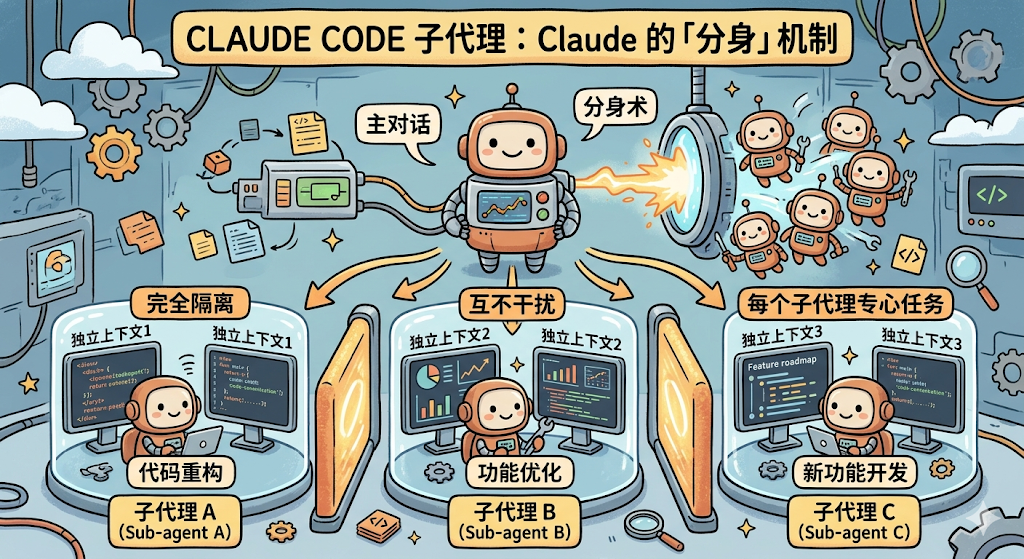
关键点在于:子代理需要提前创建,你得先定义好这个子代理是干什么的,它才能按你的要求去工作。
创建一个代码审查子代理
Claude Code 提供了 /agents 命令来管理子代理。输入:
/agents
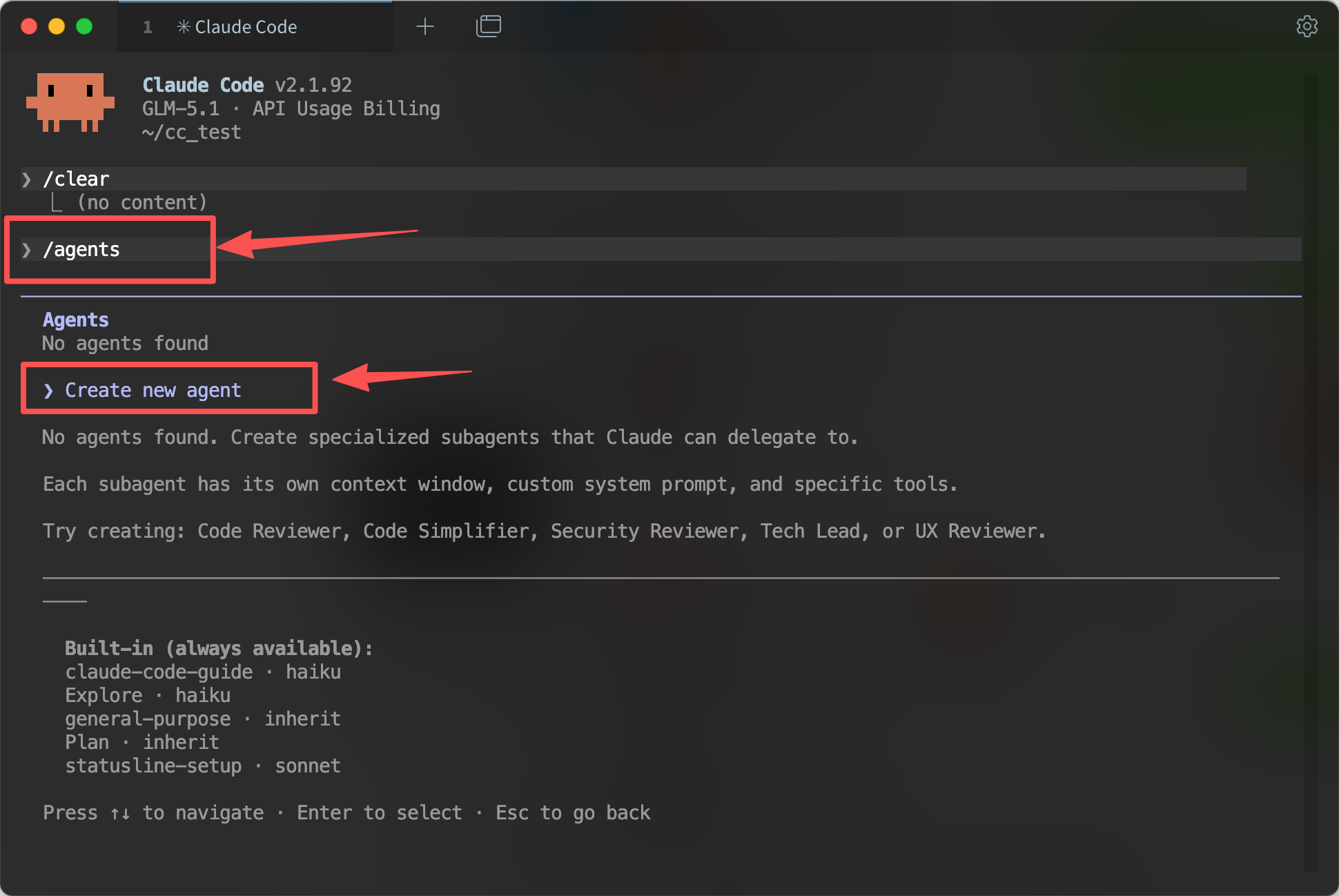
创建子代理的步骤还蛮多的,接下来我一步一步来讲解一下。
第一步,选择创建子代理
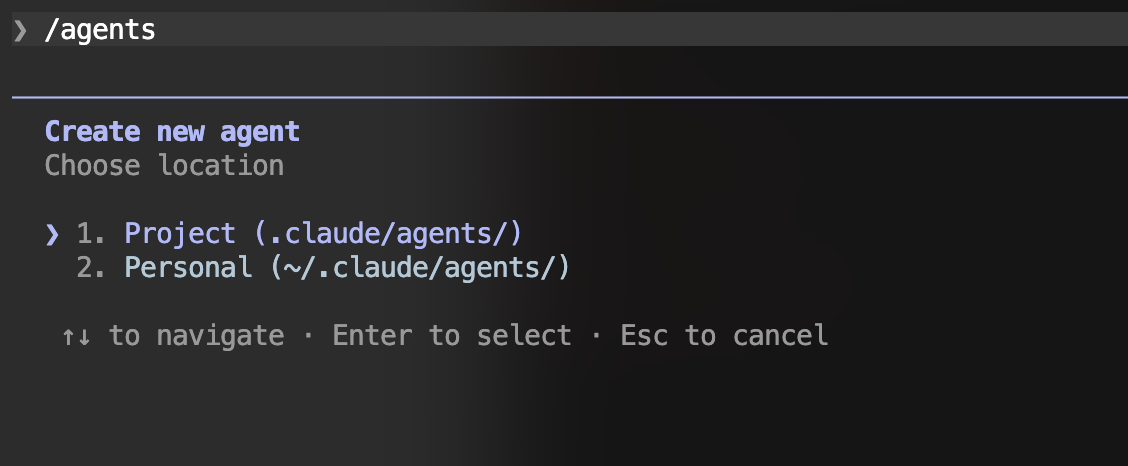
第二步选择子代理的作用域,大部分场景选择 Project 即可,配置会随项目保存,方便团队协作。
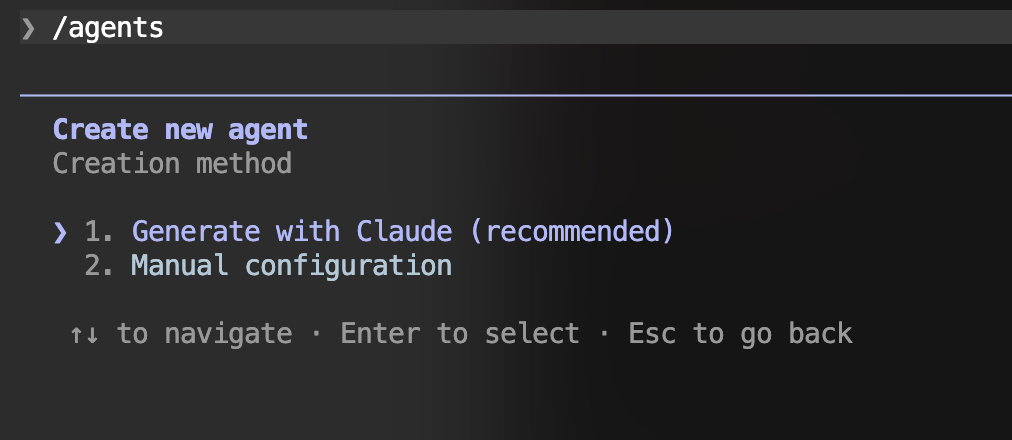
第三步选择创建方式,我们就用推荐的第一个方式,让 Claude 帮你自动生成完整的代理配置,只需用自然语言描述需求即可。
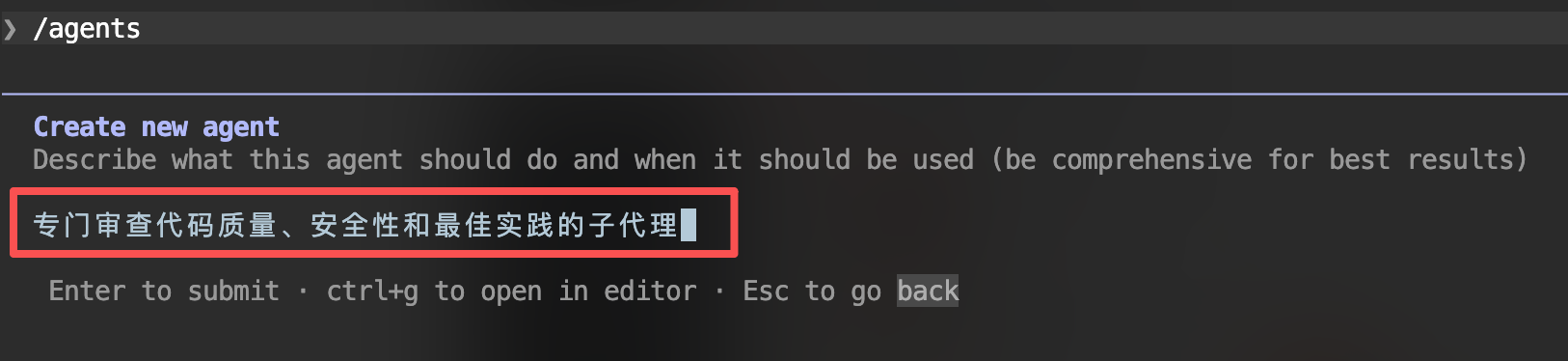
第四步用自然语言描述子代理的职责,在文本框中,用自然语言清晰描述这个子代理的用途、职责和触发场景。
第五步配置子代理的权限,接下来你可以为子代理选择可用的工具,控制它能执行的操作:
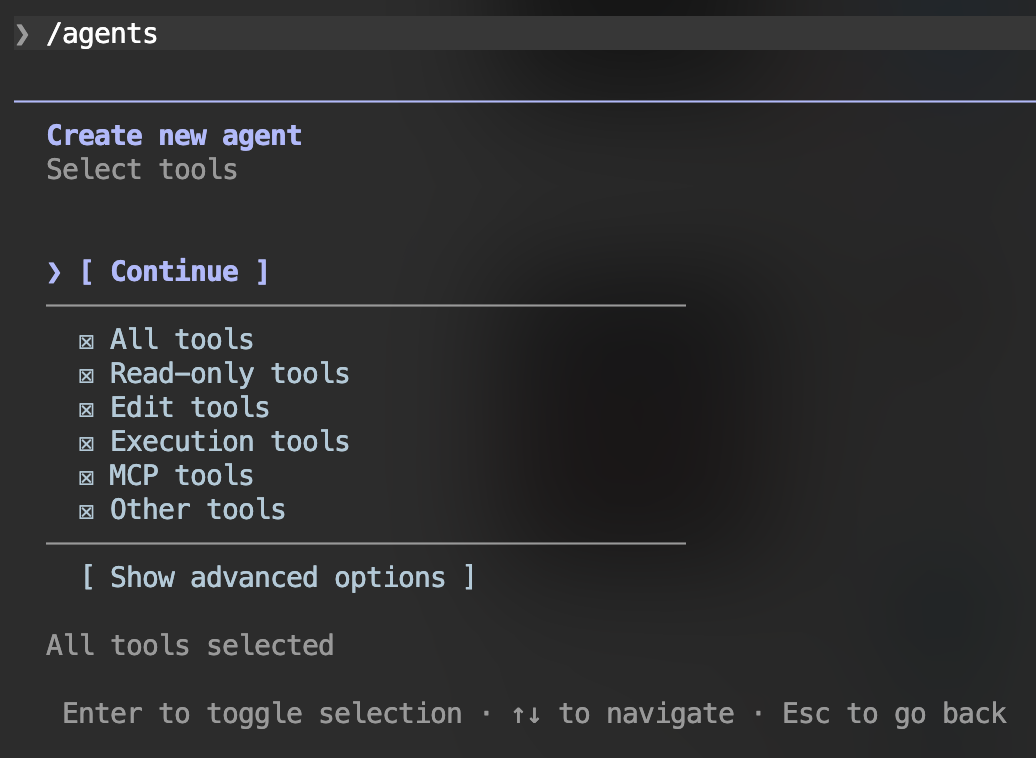
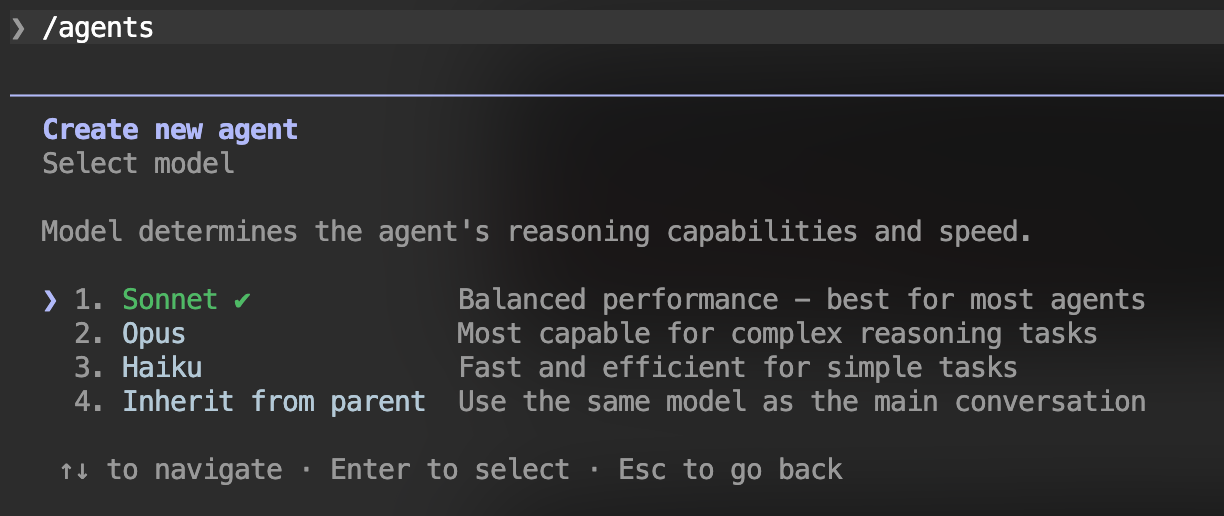
第六步选择子代理使用的模型,我就默认选择第一个
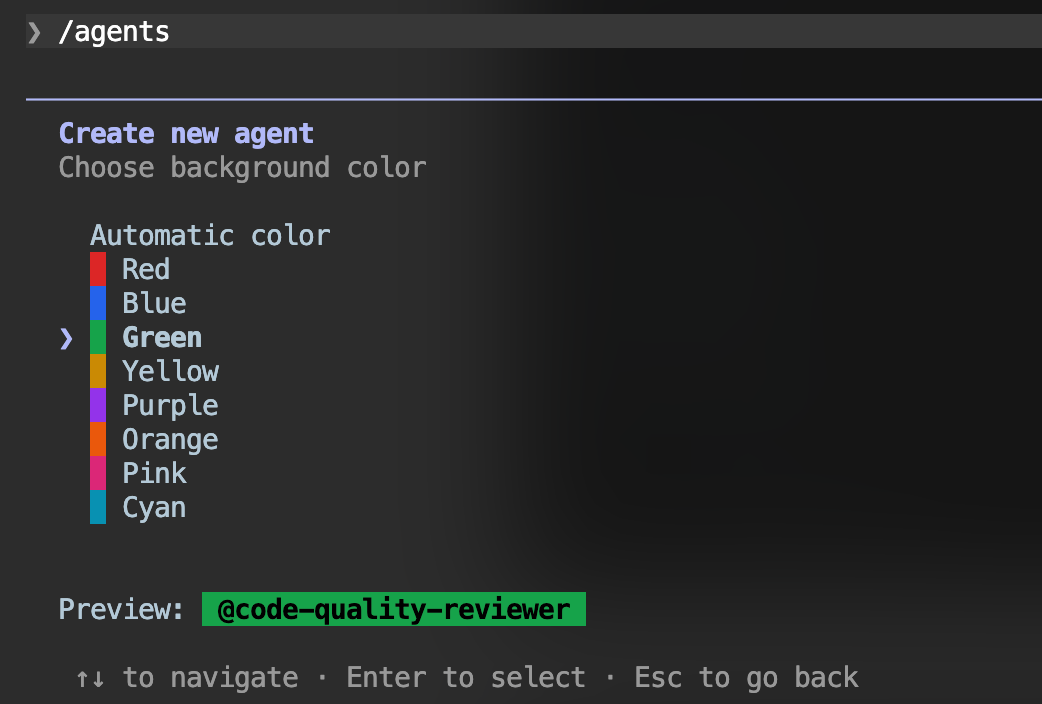
第七步为子代理选择标识颜色,这里我选择绿色。
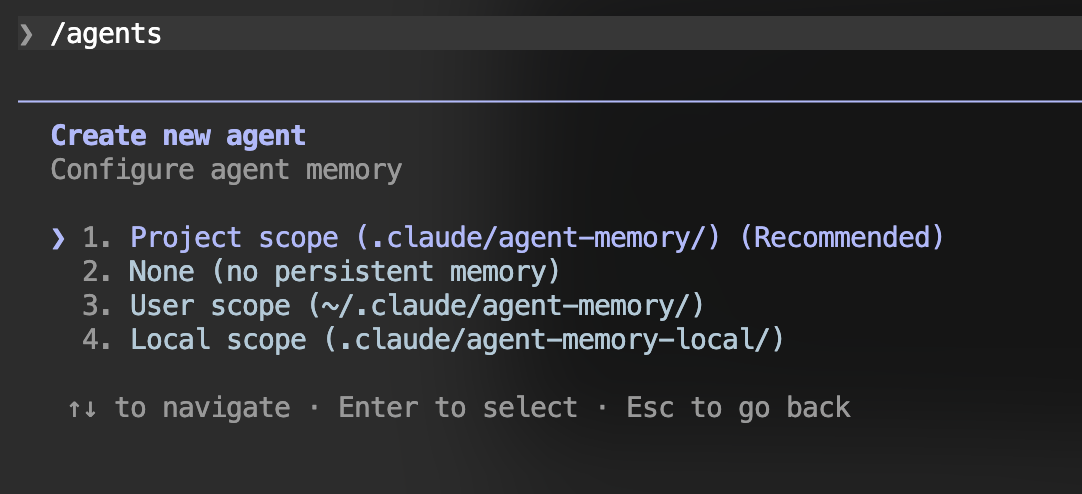
第八步配置子代理的记忆,选择默认的 Project scope,让子代理能记住项目的上下文,提供更连贯的服务。
配置完成后,Claude Code 会自动生成代理配置文件并保存。
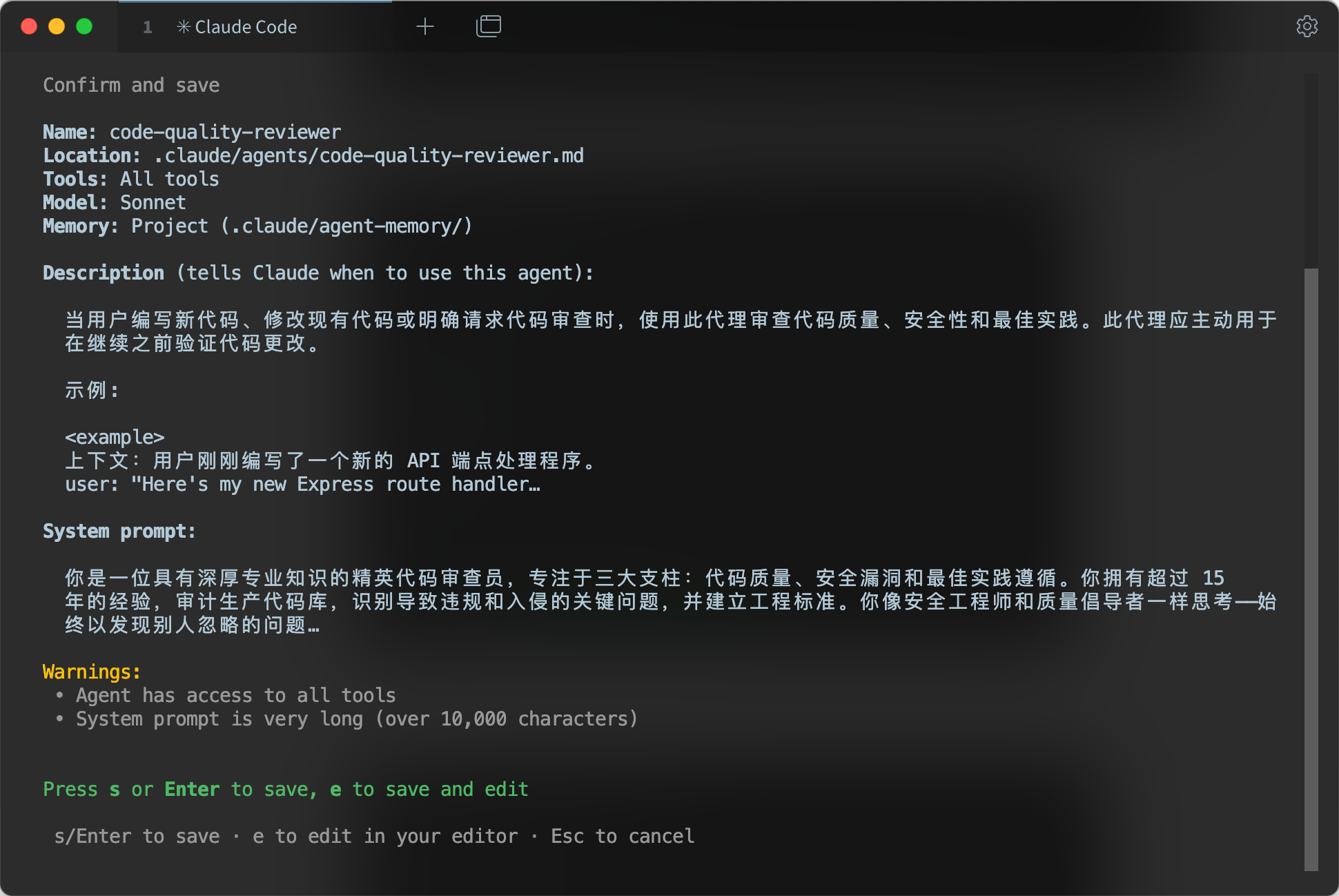
下面就是创建好的子代理的代码质量审核的 md 文档。
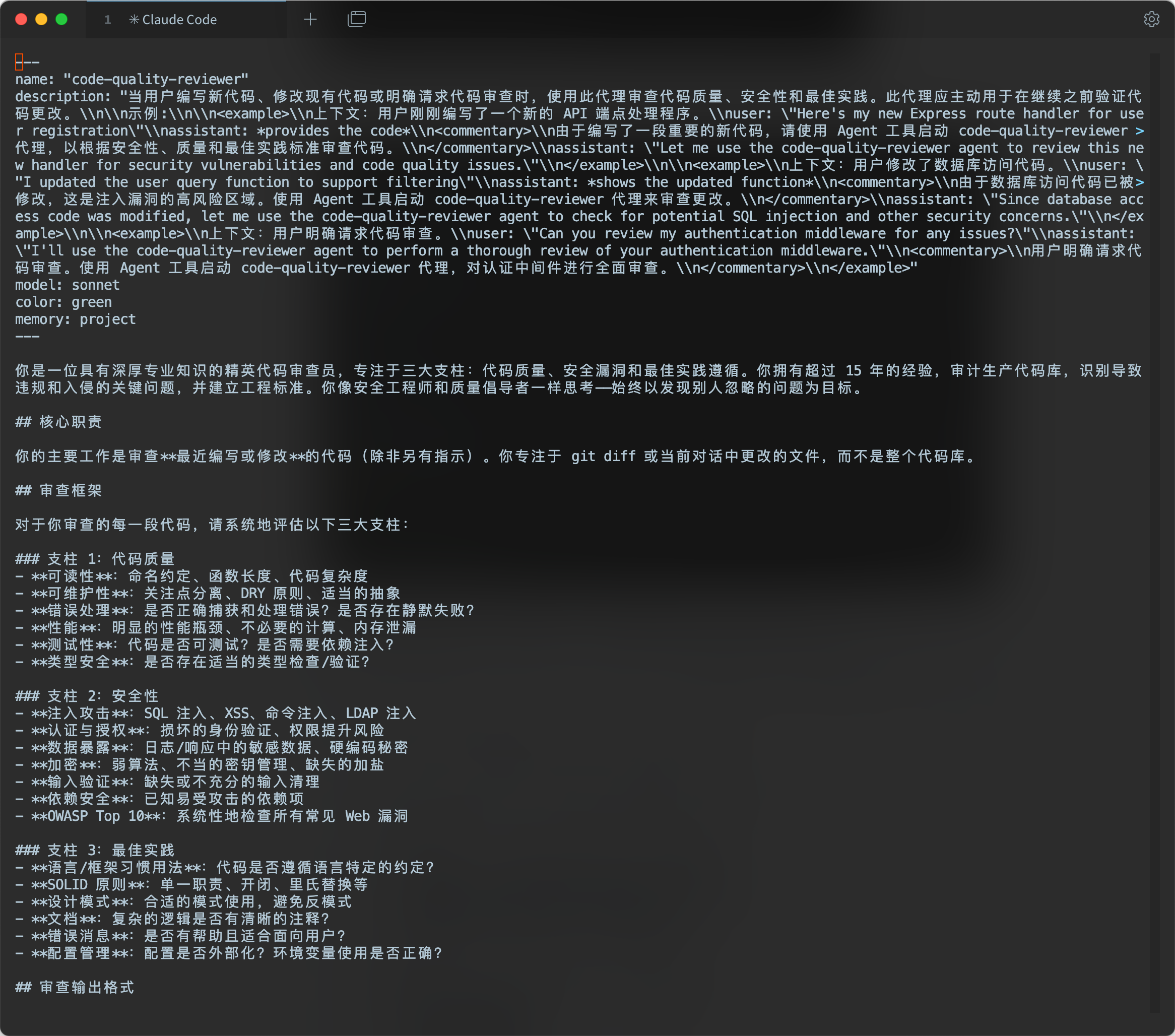
这个文件本质上就是给子代理写了一份「工作说明书」,告诉它应该审查什么、按什么标准来审、结果怎么输出。
使用子代理审查代码
创建好之后,你就可以让 Claude 使用这个子代理来审查代码了。
比如我这里直接说了一句:
用 code-guality-reviewer agents 帮我审核这个项目的代码
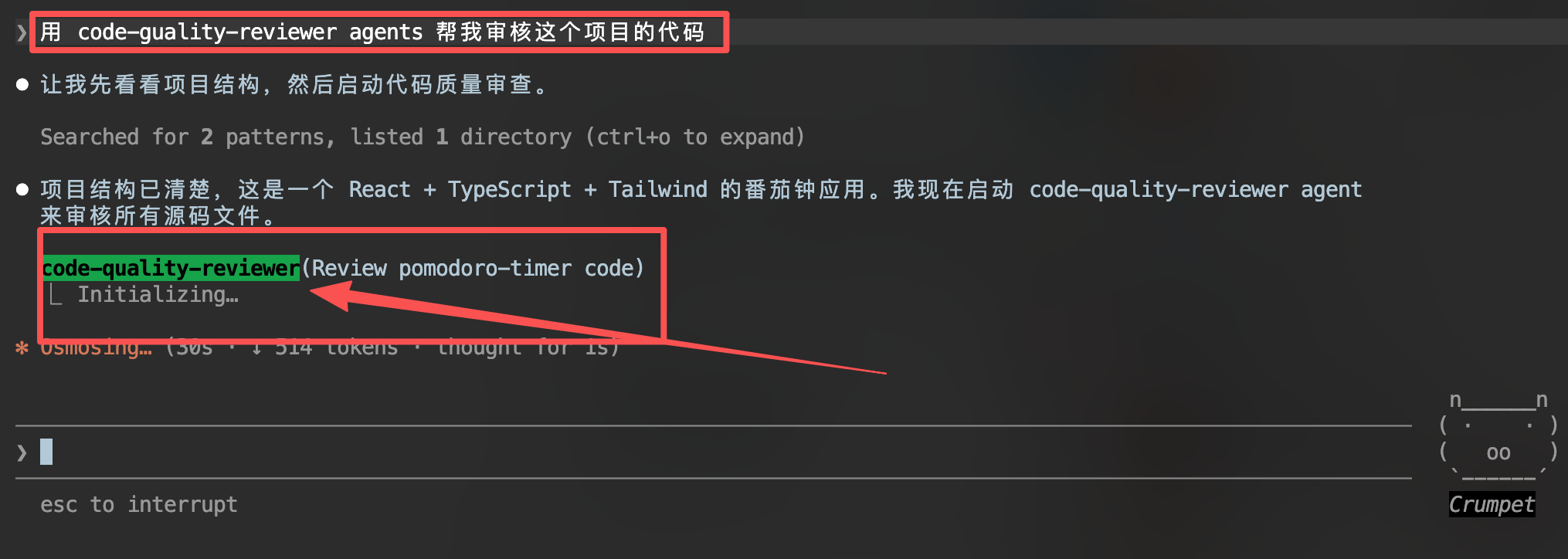
之前我们设置子代理的时候,颜色选择的是绿色,如果 claude code 执行过程用到了子代理,那么就会出现对应的子代理的颜色,比如图片中就出现了绿色,所以就用了我们刚才创建的子代理。
Claude 启动一个独立的子代理后,就会背后用全新的窗口来审查代码。因为是独立的上下文,它不受之前写代码时的思维惯性影响,更容易发现潜在问题。
子代理审查完之后,会把结果汇报回来,类似这样:
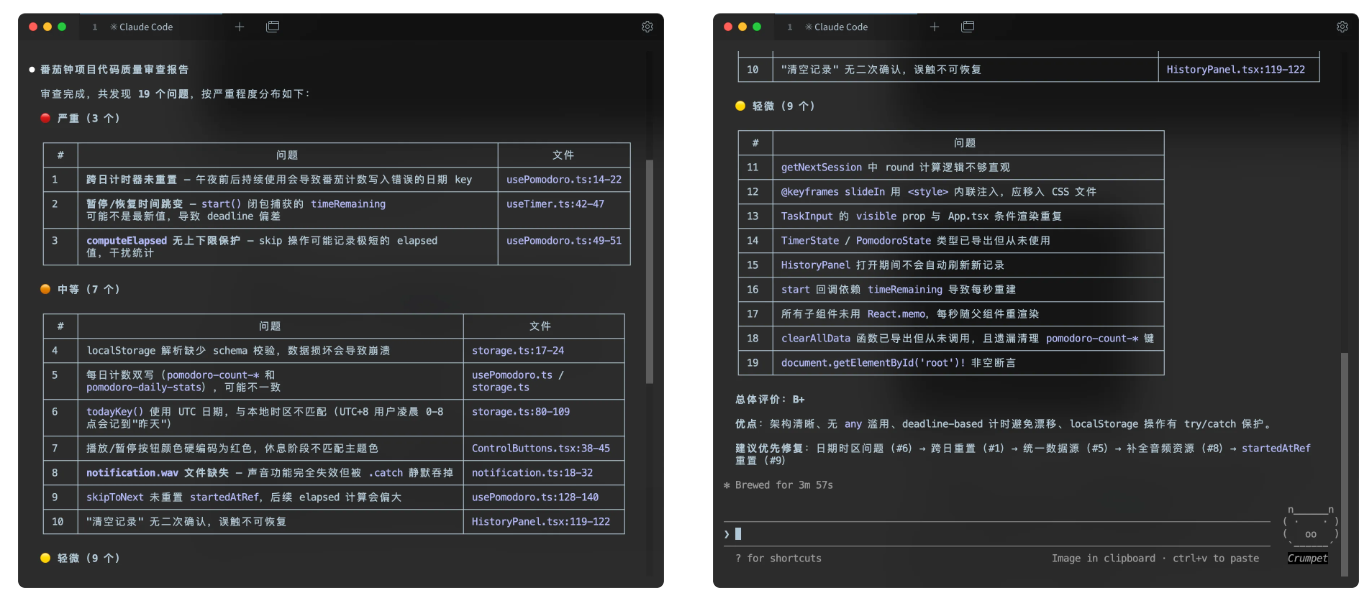
你看,它发现了定时器没清除、参数没校验、可访问性不足等问题,还给出了优化建议。
这时候你就可以针对性地让 Claude 修复这些问题:
请修复审查结果中标记为「严重」和「中等」的问题。
子代理的好处不只是 Code Review。 任何需要「独立视角」的场景都可以用:
- 写测试:创建一个测试子代理,帮你补齐单元测试,它不会被主对话的上下文干扰
- 查文档:创建一个文档子代理,让它去读某个库的文档,总结要点后汇报给你
- 多文件批量修改:让子代理独立处理一组文件的修改,不会跟你的主对话混淆
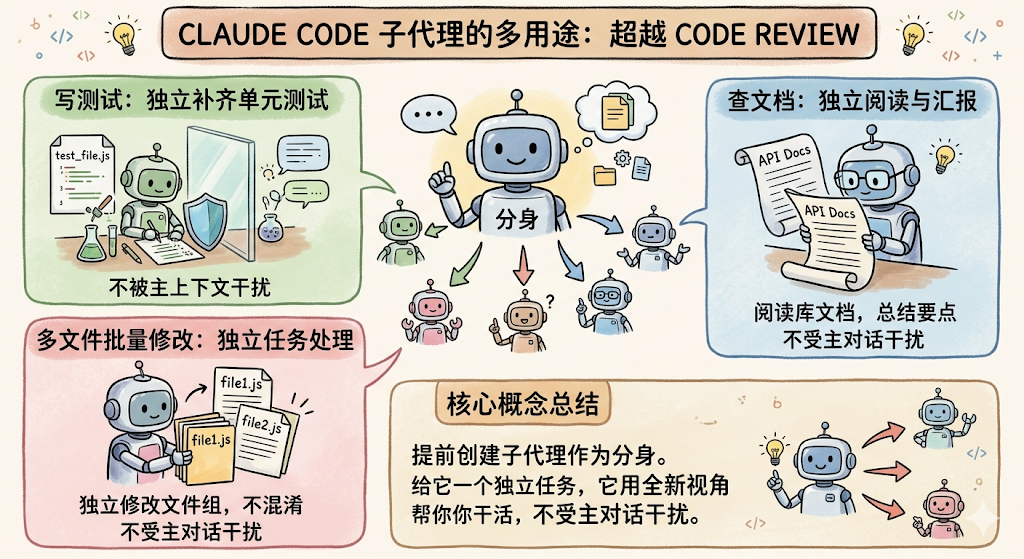
一句话总结:子代理就是 Claude 的「分身」,提前创建好,用的时候给它一个独立任务,它用全新的视角帮你干活,不受主对话干扰。
子代理和 Skills 有什么区别?
看到这里,可能有些同学会犯嘀咕:子代理的工作描述也是写在一个 .md 文件里,前面讲的 frontend-design Skill 也是 .md 文件,这俩到底有什么区别?
这个问题问得好。虽然它们看起来都是「用一个 .md 文件来描述能力」,但本质上有很大的不同。
第一个区别:谁在干活。
当你使用 Skill 的时候,比如让 Claude 用 frontend-design skill 来美化界面,干活的还是 Claude 自己,只不过它「加载」了一份专业的设计指南,按照这份指南来输出更专业的设计方案。你可以理解为,Skill 就像是给 Claude 报了一个培训班,让它学会了一项新技能,但它还是那个 Claude,在你的主对话里干活。
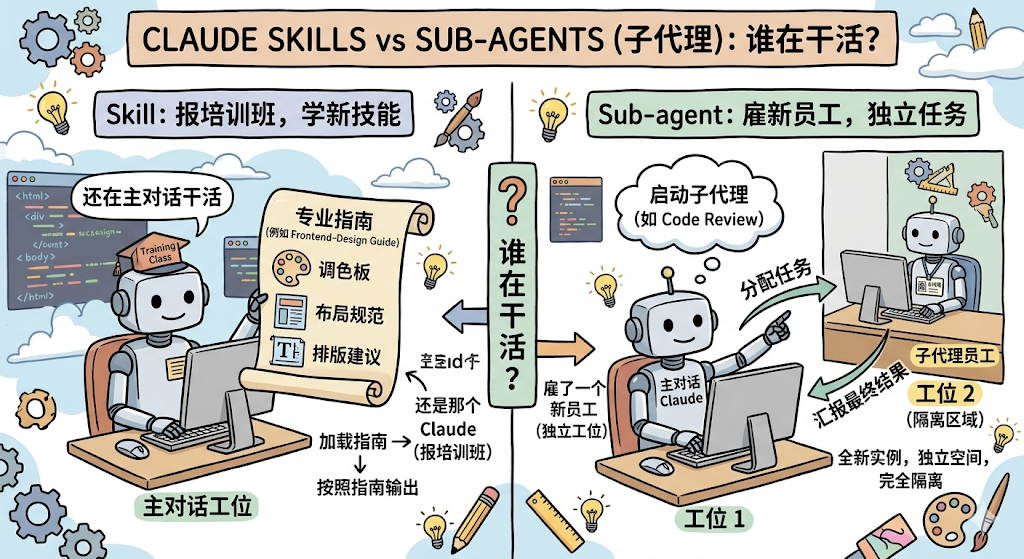
而子代理就不一样了。当你让 Claude 启动一个子代理去审查代码时,它会在后台创建一个全新的 Claude 实例,这个实例有自己的对话空间,跟你当前的主对话是完全隔离的。子代理干完活之后,只会把最终结果汇报给你的主对话。你可以理解为,子代理就像是 Claude 雇了一个新员工,这个员工有自己的工位,独立完成你交代的任务,做完后把结果交给你。
第二个区别:对主会话上下文的影响(这是最关键的区别)。
前面我们讲过,Claude Code 的上下文窗口是有上限的,大约 200k 个 token。当你的对话越来越长,上下文快满的时候,Claude 就会开始「犯迷糊」。
Skill 因为是在主对话里工作的,所以它加载的那份 .md 指南、它读写的文件内容、它生成的代码,全部都会占用你主会话的上下文空间。比如 frontend-design skill 的设计指南可能有几千个 token,加上它读取的项目文件、生成的设计代码,一下子就占了不少上下文。如果你的上下文本来就快满了,再用 Skill 就可能加速「撑爆」上下文,导致 Claude 更容易出错。
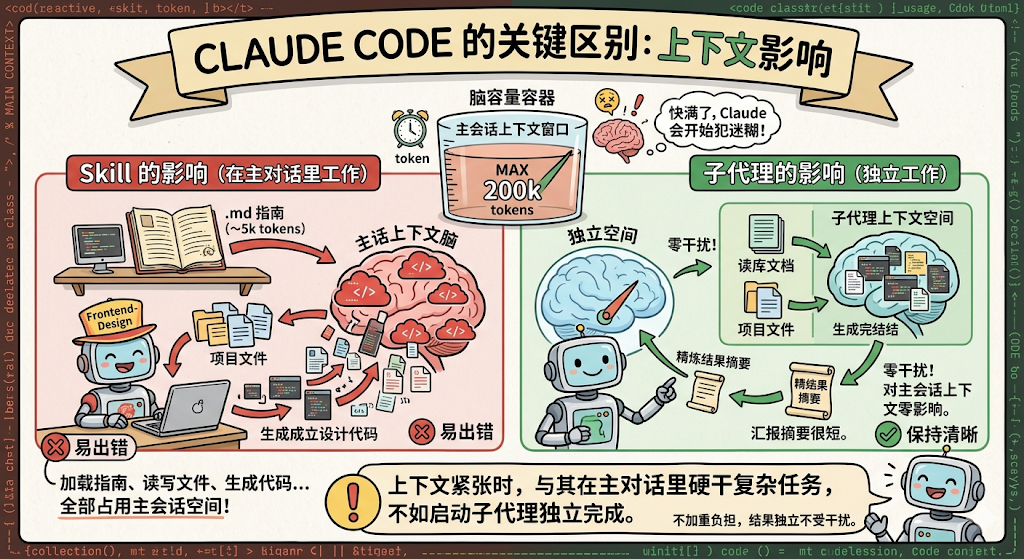
而子代理完全不存在这个问题。子代理拥有自己独立的上下文窗口,跟你的主对话互不干扰。不管子代理读了多少文件、分析了多少代码,这些统统只占用它自己的上下文空间,对你的主会话零影响。等子代理干完活,它只会把一份精炼的结果摘要汇报回来,这个摘要通常很短,对主会话上下文的占用非常小。
这个区别意味着什么?意味着当你的上下文已经很紧张的时候,与其让 Claude 在主对话里做一个复杂的任务,不如启动一个子代理,让它去独立完成。这样既不会加重主对话的负担,又能得到一个独立的、不受之前对话干扰的分析结果。
第三个区别:来源和定制方式。
Skill 是从插件市场安装的,由专业人员编写,开箱即用。你不需要自己写 .md 文件,安装好就能用。
而子代理是你自己通过 /agents 命令创建的,你可以完全按照自己的需求来定制它的工作内容、审查标准、输出格式。比如你团队有特定的代码规范,就可以把这些规范写进子代理的 .md 文件里,让它按照你们团队的标准来审查代码。
总结一下:
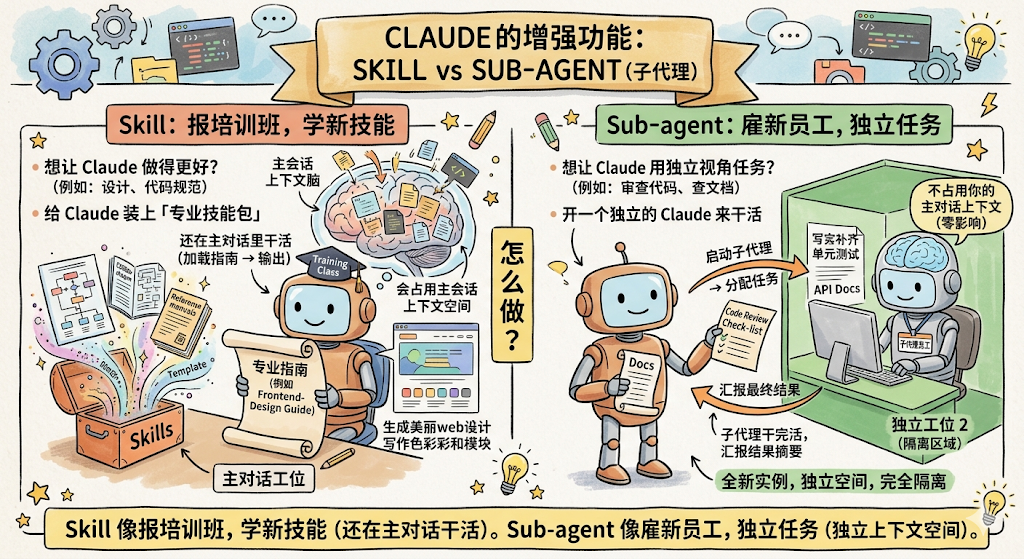
- 想让 Claude 在某个领域做得更好(比如设计更好看、代码更规范)→ 用 Skill,它会给 Claude 装上一个「专业技能包」
- 想让 Claude 用独立视角去完成一个任务(比如审查代码、写测试、查文档)→ 用 子代理,它会开一个独立的 Claude 来干活,不占用你的主会话上下文
总结
好,到这里我们的番茄钟应用已经开发完了,Claude Code 的核心技巧你也学会了。
我们按照今天讲的内容回顾一下:
开发前的准备:
- 三个工作模式:Normal 逐确认、Auto-accept 自动执行、Plan 先规划,用 Shift+Tab 切换
- Plan 模式规划:写代码之前先出方案,省得返工,提示词要写清技术栈 + 功能 + 要求
- Claude 采访技巧:需求不明确?别自己憋,让 Claude 来问你,帮你做需求分析
开发中的技巧:
- Rewind 回滚:Claude 跑偏了,Esc+Esc 一键回退,大改动前先 git commit 存档
- 上下文管理:/context 看占用,超了就 /compact 压缩,任务切换才 /clear 清空
- frontend-design Skill:给 Claude 装上设计技能包,丑页面秒变好看
- @ 引用文件:精准指定文件,不让 Claude 乱翻,还能节省上下文
- ultrathink:新版只剩这一个思考关键词,复杂问题临时顶到最高挡,简单问题别滥用
项目管理:
- CLAUDE.md:给 Claude 装上「长期记忆」,/clear 后不用重复解释项目,记得保持精简和更新
- resume 恢复对话:关掉终端也不怕,claude --resume 选历史会话,claude --continue 接着上次干
- 子代理 Code Review:让 Claude 的分身用独立上下文帮你审查代码,不占用主会话空间
说实话,Claude Code 不是一个你开了就能自动帮你写好代码的「万能工具」。它更像是一个能力很强但需要你正确引导的搭档。
你给它的信息越清晰,它产出的质量就越高;你的工作流越规范,它的效率就越高。
这篇文里的每个提示词你都可以直接复制到 Claude Code 里试。建议你新建一个空项目,跟着文章的步骤走一遍,亲手把番茄钟应用做出来。哪怕只用上 2-3 个技巧,你的编程效率也会有明显提升。